آرام سے ورق پلٹنے کے لیے PDF تیار کرنا
شائع ہوا: 2 منٹ کا مطالعہ
PDF عموماً ایک ایک صفحہ کر کے تیار ہوتا ہے۔ فلپ بک میں، چوڑی اسکرین پر، یہ صفحات دو دو کر کے دکھائی دیتے ہیں۔ دستاویز کو پلٹنے سے پہلے اس میں چند باتیں جانچ لینا بہتر ہے۔
کون سے صفحات آمنے سامنے آتے ہیں
کتاب، کیٹلاگ، رسالہ اور البم موڈ میں پہلا صفحہ سرورق کا کام کرتا ہے اور اکیلا دکھائی دیتا ہے۔ اگلے صفحات جوڑوں میں آتے ہیں۔ بائیں سے دائیں پڑھی جانے والی دستاویز میں صفحہ 2 بائیں اور صفحہ 3 دائیں ہوتا ہے۔
کتابچہ اور رپورٹ سیدھے دو صفحات پر کھلتے ہیں، اس لیے آمنے سامنے صفحہ 1 اور 2 ہوتے ہیں۔ یوں ایک ہی PDF موڈ کے لحاظ سے مختلف جوڑے بناتا ہے۔ دائیں صفحے کے لیے سوچا گیا عنوان بائیں طرف جا سکتا ہے۔
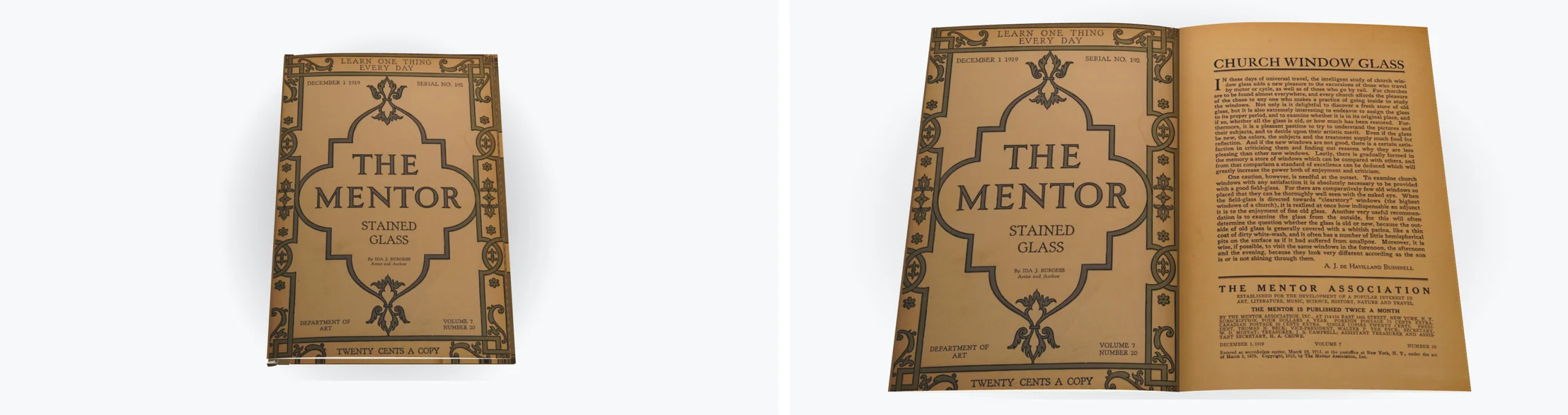
کوئی صفحہ شامل کرنے یا ہٹانے سے اس کے بعد کے تمام جوڑے کھسک جاتے ہیں۔ جب کوئی تصویر اپنے متن کے سامنے نہیں رہتی تو اکثر وجہ یہی ہوتی ہے۔
حاشیے اور دو صفحات پر پھیلی تصویریں
آمنے سامنے کے دو صفحات کا درمیان جلد بندی کی جگہ ہے۔ اندرونی کنارے کے بہت قریب رکھا متن وہاں کم اچھی طرح پڑھا جاتا ہے، اور اس طرف قدرے چوڑا حاشیہ مطالعہ آسان کرتا ہے۔
دو صفحات پر پھیلی تصویر PDF میں دو حصوں میں بٹی ہوتی ہے، ہر صفحے پر آدھی۔ خیال رکھیں کہ کوئی چہرہ یا عنوان درمیان سے نہ گزرے۔
صفحے کا فارمیٹ اور متن کا سائز
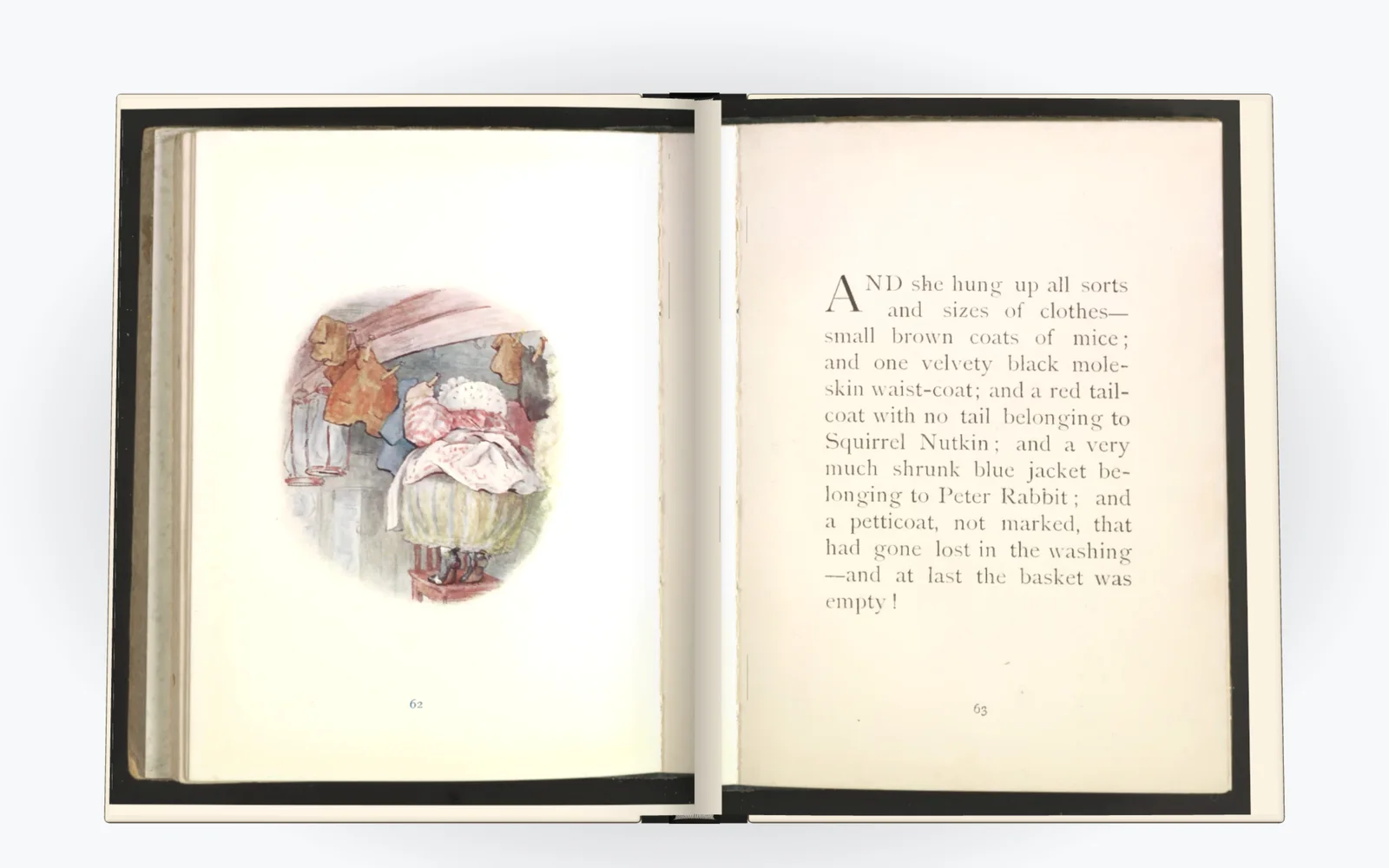
ساتھ دکھائے جانے والے دو صفحات اسکرین کی آدھی آدھی چوڑائی لیتے ہیں۔ اکیلے صفحے پر پڑھنے کے قابل متن دو صفحات میں چھوٹا لگتا ہے۔ کافی بڑا بنیادی متن اور چھوٹی سطریں دونوں صورتوں میں پڑھنے کے قابل رہتی ہیں۔
کھڑی پکڑی گئی تنگ اسکرین پر، جیسے فون پر، ریڈر ایک وقت میں ایک صفحہ دکھاتا ہے۔ اس لیے آپ کے صفحات کبھی اکیلے اور کبھی دو دو کر کے دیکھے جاتے ہیں۔
بہتر ہے کہ شروع سے آخر تک صفحے کا ایک ہی فارمیٹ رکھیں۔ عمودی صفحات کے ساتھ افقی صفحات ملانے سے جوڑے غیر مساوی بنتے ہیں۔
ریڈر میں جانچنا
اپنا PDF تخلیق کریں صفحے پر کھولیں، دو یا تین موڈ آزمائیں اور پوری دستاویز کے ورق پلٹ کر دیکھیں۔ صفحات کے جوڑے ویسے ہی دکھائی دیتے ہیں جیسے برآمد میں۔
اگر کوئی صفحہ اپنی جگہ پر نہیں ہے تو آپ اپنے سافٹ ویئر میں واپس گئے بغیر اسے منتقل کر سکتے ہیں یا ہٹا سکتے ہیں۔ آپ عنوان، مصنف اور رنگ والا سرورق بھی شامل کر سکتے ہیں۔ درآمد کی حدیں اکثر پوچھے گئے سوالات میں درج ہیں۔