आराम से पन्ने पलटने के लिए PDF तैयार करना
प्रकाशित: 2 मिनट का पाठ
PDF अक्सर एक-एक पन्ना करके तैयार होता है। फ्लिपबुक में, चौड़ी स्क्रीन पर, ये पन्ने दो-दो करके दिखते हैं। दस्तावेज़ को पलटने से पहले उसमें कुछ बातें जाँच लेना ठीक रहता है।
कौन-से पन्ने आमने-सामने आते हैं
पुस्तक, कैटलॉग, पत्रिका और एल्बम मोड में पहला पन्ना आवरण का काम करता है और अकेला दिखता है। उसके बाद के पन्ने जोड़ों में आते हैं, पन्ना 2 बाईं ओर और पन्ना 3 दाईं ओर।
विवरणिका और रिपोर्ट सीधे दो पन्नों पर खुलती हैं, इसलिए आमने-सामने पन्ने 1 और 2 होते हैं। इस तरह एक ही PDF मोड के हिसाब से अलग जोड़े बनाता है। दाएँ पन्ने के लिए सोचा गया शीर्षक बाईं ओर पहुँच सकता है।
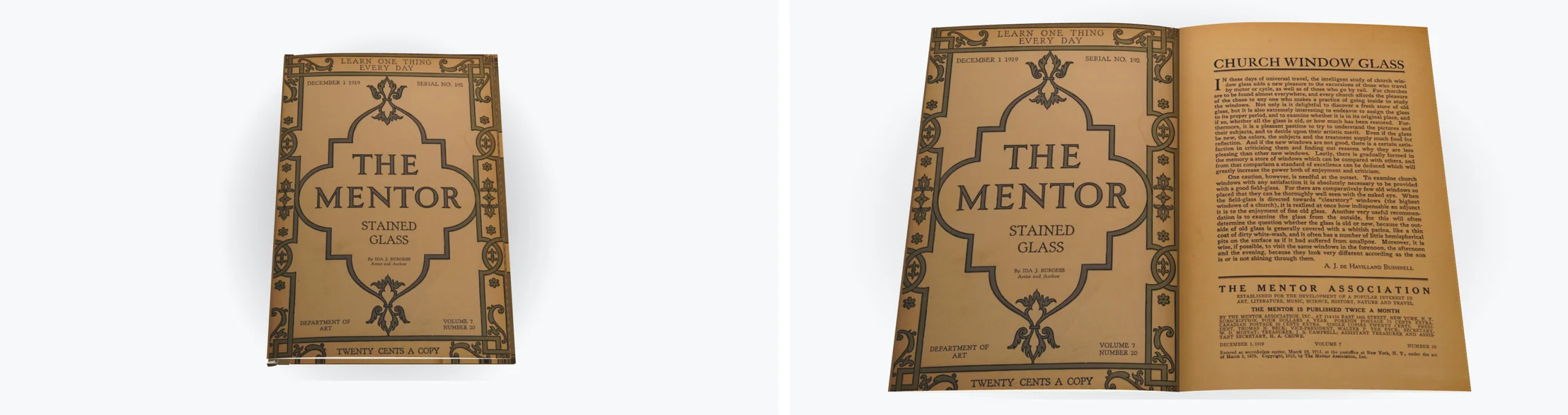
कोई पन्ना जोड़ने या हटाने से उसके बाद के सारे जोड़े खिसक जाते हैं। जब कोई तस्वीर अपने पाठ के सामने नहीं रहती, तो अक्सर कारण यही होता है।
हाशिये और दो पन्नों पर फैली तस्वीरें
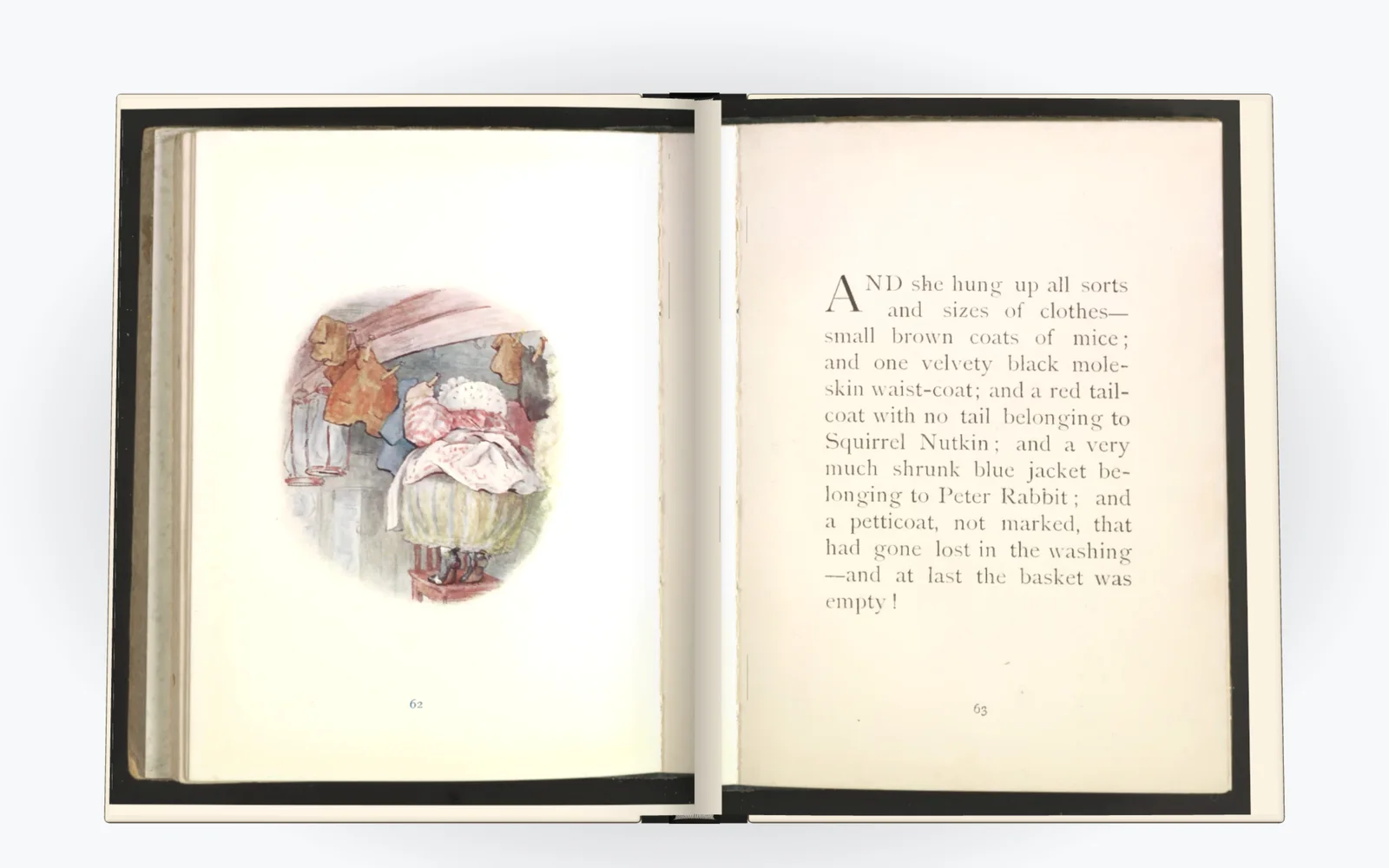
आमने-सामने के दो पन्नों का बीच जिल्द की जगह है। भीतरी किनारे के बहुत पास रखा पाठ वहाँ कम अच्छे से पढ़ा जाता है, और उस ओर थोड़ा चौड़ा हाशिया पढ़ना आसान करता है।
दो पन्नों पर फैली तस्वीर PDF में दो हिस्सों में बँटी होती है, हर पन्ने पर आधी। ध्यान रखें कि कोई चेहरा या शीर्षक बीच से न गुज़रे।
पन्ने का फ़ॉर्मेट और पाठ का आकार
साथ दिखने वाले दो पन्ने स्क्रीन की आधी-आधी चौड़ाई लेते हैं। अकेले पन्ने पर पढ़ने लायक़ पाठ दो पन्नों में छोटा लगता है। पर्याप्त बड़ा मुख्य पाठ और छोटी पंक्तियाँ दोनों हालत में पढ़ने लायक़ रहती हैं।
खड़ी पकड़ी गई संकरी स्क्रीन पर, जैसे फ़ोन पर, रीडर एक बार में एक पन्ना दिखाता है। इसलिए आपके पन्ने कभी अकेले और कभी दो-दो करके देखे जाते हैं।
हो सके तो शुरू से अंत तक पन्ने का एक ही फ़ॉर्मेट रखें। खड़े पन्नों के साथ आड़े पन्ने मिलाने से जोड़े असमान बनते हैं।
रीडर में जाँचना
अपना PDF बनाएं पेज पर खोलें, दो या तीन मोड आज़माएँ और पूरे दस्तावेज़ के पन्ने पलटकर देखें। पन्नों के जोड़े वैसे ही दिखते हैं जैसे निर्यात में।
अगर कोई पन्ना अपनी जगह पर नहीं है, तो आप उसे अपने सॉफ़्टवेयर में लौटे बिना खिसका या हटा सकते हैं। आप शीर्षक, लेखक और रंग वाला आवरण भी जोड़ सकते हैं। आयात की सीमाएँ अक्सर पूछे जाने वाले प्रश्नों में दी गई हैं।