স্বচ্ছন্দে পাতা ওল্টানোর জন্য PDF প্রস্তুত করা
প্রকাশিত: 2 মিনিটের পাঠ
PDF সাধারণত এক পাতা এক পাতা করে তৈরি হয়। ফ্লিপবুকে, চওড়া পর্দায়, এই পাতাগুলো দুটি দুটি করে দেখা যায়। নথিটি ওল্টানোর আগে তাতে কয়েকটি বিষয় দেখে নেওয়া ভালো।
কোন পাতাগুলো মুখোমুখি পড়ে
বই, ক্যাটালগ, সাময়িকী আর অ্যালবাম মোডে প্রথম পাতাটি প্রচ্ছদ হিসেবে একা দেখা যায়। পরের পাতাগুলো জোড়ায় আসে, 2 নম্বর পাতা বাঁ দিকে আর 3 নম্বর পাতা ডান দিকে।
পুস্তিকা আর প্রতিবেদন সরাসরি দুই পাতায় খোলে, তাই মুখোমুখি পড়ে 1 আর 2 নম্বর পাতা। ফলে একই PDF মোড অনুযায়ী আলাদা জোড়া তৈরি করে। ডান পাতার জন্য ভাবা একটি শিরোনাম বাঁ দিকে চলে যেতে পারে।
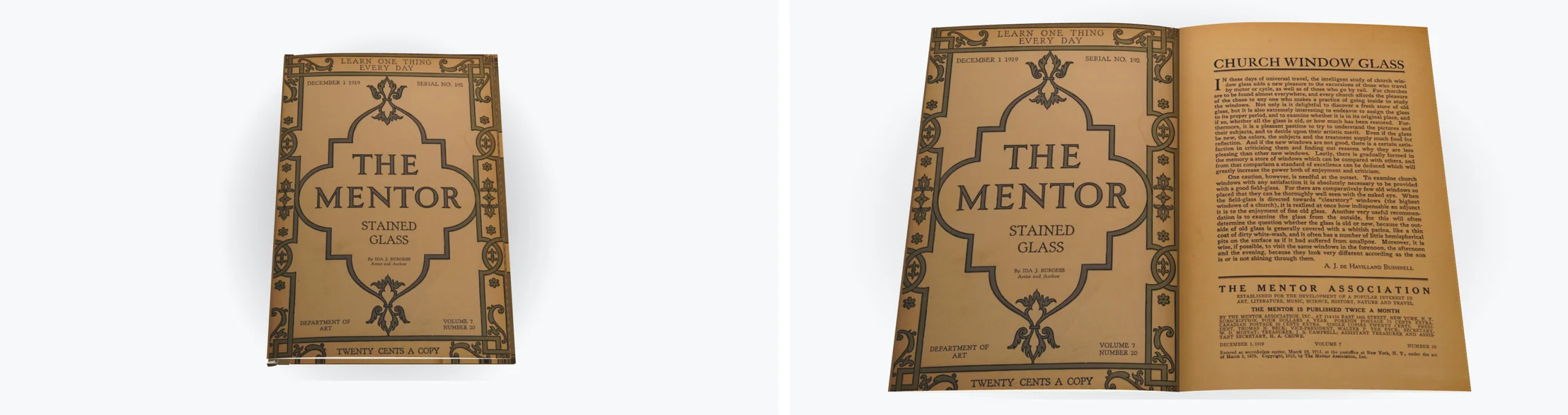
একটি পাতা যোগ করলে বা সরালে তার পরের সব জোড়া সরে যায়। কোনো ছবি যখন আর তার লেখার মুখোমুখি থাকে না, কারণটা প্রায়ই এখানেই।
মার্জিন আর দুই পাতা জুড়ে থাকা ছবি
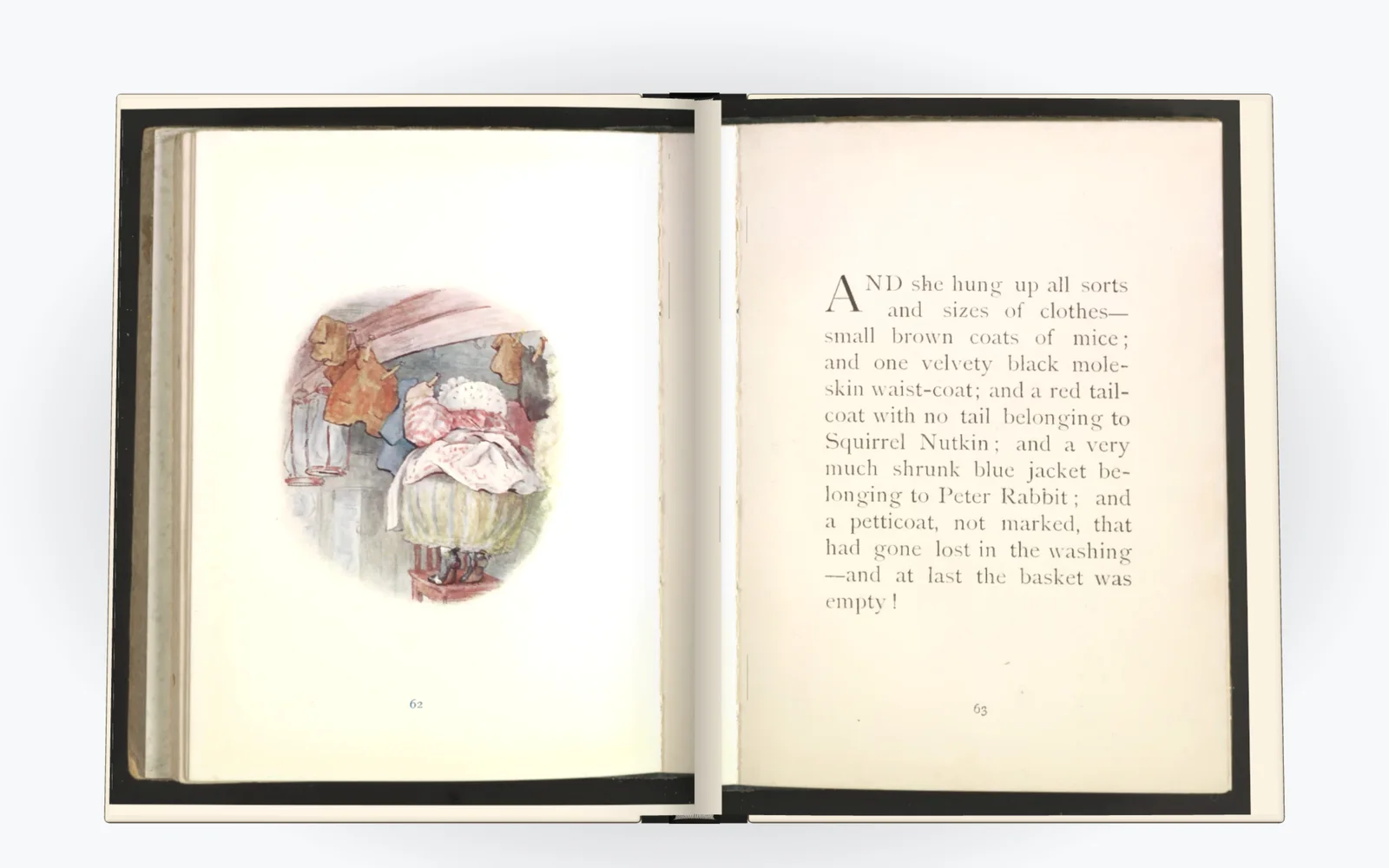
মুখোমুখি দুই পাতার মাঝখানটি বাঁধাইয়ের জায়গা। ভেতরের কিনারার খুব কাছে থাকা লেখা সেখানে পড়তে অসুবিধা হয়, আর ওই দিকে একটু চওড়া মার্জিন পড়া সহজ করে।
দুই পাতা জুড়ে থাকা ছবি PDF-এ দুই ভাগে কাটা থাকে, প্রতি পাতায় অর্ধেক। খেয়াল রাখুন যেন কোনো মুখ বা শিরোনাম মাঝখান দিয়ে না যায়।
পাতার ফরম্যাট আর লেখার আকার
একসঙ্গে দেখানো দুটি পাতা পর্দার অর্ধেক অর্ধেক প্রস্থ নেয়। একা একটি পাতায় পড়ার মতো লেখা দুই পাতায় ছোট দেখায়। যথেষ্ট বড় মূল লেখা আর ছোট লাইন দুই ক্ষেত্রেই পড়ার মতো থাকে।
খাড়া করে ধরা সরু পর্দায়, যেমন ফোনে, রিডার একবারে একটি পাতা দেখায়। তাই আপনার পাতাগুলো কখনো একা, কখনো জোড়ায় দেখা যায়।
সম্ভব হলে শুরু থেকে শেষ পর্যন্ত পাতার একই ফরম্যাট রাখুন। লম্বালম্বি পাতার সঙ্গে আড়াআড়ি পাতা মিশলে জোড়াগুলো অসমান হয়।
রিডারে যাচাই করা
আপনার PDF তৈরি করুন পাতায় খুলুন, দুই বা তিনটি মোড পরখ করুন আর পুরো নথির পাতা উল্টে দেখুন। পাতার জোড়াগুলো রপ্তানির মতোই দেখা যায়।
কোনো পাতা জায়গামতো না থাকলে, নিজের সফটওয়্যারে না ফিরেই সেটি সরাতে বা বাদ দিতে পারেন। শিরোনাম, লেখক আর রং দিয়ে একটি প্রচ্ছদও যোগ করতে পারেন। আমদানির সীমা প্রায়শই জিজ্ঞাসিত প্রশ্নে দেওয়া আছে।