อ่านฟลิปบุ๊กด้วยแป้นพิมพ์ เสียงอ่าน หรือโปรแกรมอ่านหน้าจอ
เผยแพร่เมื่อ อ่าน 1 นาที
ฟลิปบุ๊กพลิกด้วยเมาส์หรือปลายนิ้ว แต่ตัวอ่านยังควบคุมได้ทั้งหมดด้วยแป้นพิมพ์ ฟังเป็นเสียงอ่านได้ และแจ้งตัวเองให้โปรแกรมอ่านหน้าจอรู้ด้วย ต่อไปนี้คือหน้าที่ของตัวควบคุมแต่ละอย่าง ทั้งบนเว็บไซต์และในฟลิปบุ๊กที่ส่งออกแล้ว
พลิกหน้าโดยไม่ใช้เมาส์
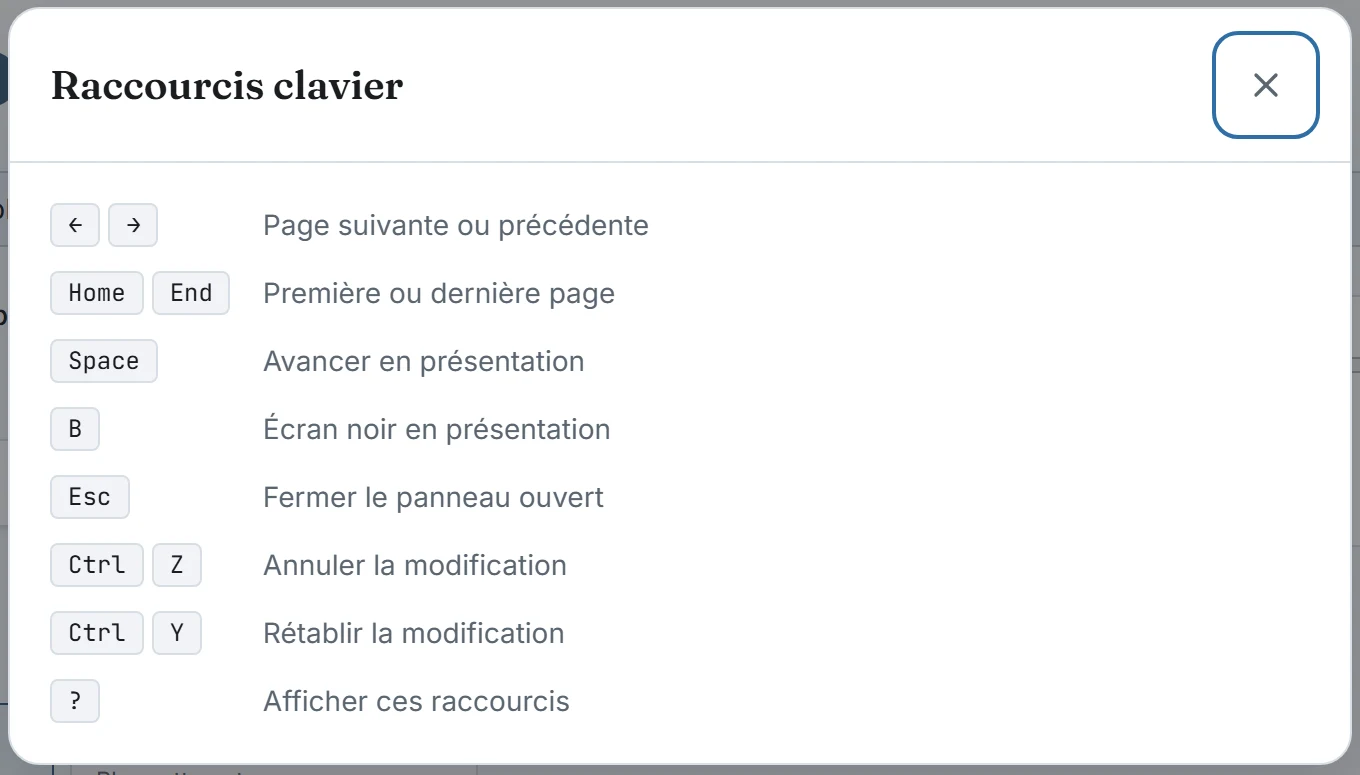
ปุ่มลูกศรซ้ายและขวาพลิกหน้า เช่นเดียวกับปุ่มลูกศรขึ้นและลง และปุ่ม Page Up กับ Page Down ปุ่ม Home ไปที่หน้าแรก และ End ไปที่หน้าสุดท้าย ในฟลิปบุ๊กที่อ่านจากขวาไปซ้าย ลูกศรแนวนอนทั้งสองจะสลับทิศ เพื่อให้ตรงกับทิศทางของหนังสือ
ปุ่ม Esc ปิดแผงที่เปิดอยู่ เช่น การค้นหาหรือสารบัญ และออกจากโหมดนำเสนอ ในโหมดนั้น ปุ่มเว้นวรรคจะเลื่อนไปหนึ่งหน้า และปุ่ม B จะทำให้หน้าจอมืด บนเว็บไซต์ ปุ่ม ? จะแสดงรายการแป้นพิมพ์ลัดเหล่านี้
หาตำแหน่งในเอกสาร
ปุ่มทุกปุ่มของตัวอ่านมีชื่อที่โปรแกรมอ่านหน้าจอประกาศ ได้แก่ ก่อนหน้า ถัดไป เต็มจอ โหมดนำเสนอ และบนเว็บไซต์ยังมีขยายกับย่อ กรอบที่มองเห็นได้จะล้อมตัวควบคุมที่เลือกด้วยแป้นพิมพ์ บนเว็บไซต์ หมายเลขหน้า เช่น หน้า 3 จาก 20 จะถูกประกาศทุกครั้งที่เปลี่ยน โดยไม่ขัดจังหวะสิ่งที่กำลังอ่านอยู่
แถบเลื่อนที่ใช้เดินผ่านเอกสารมีชื่อว่าไปที่เพจ และบนเว็บไซต์ ภาพขนาดเล็กแต่ละภาพก็ใช้ชื่อเดียวกันพร้อมหมายเลขของตน พื้นที่การอ่านจะถูกประกาศเป็นภาษาของหน้า ทั้งบนเว็บไซต์และในไฟล์ส่งออก
สิ่งที่โปรแกรมอ่านหน้าจออ่าน
เมื่อเอกสารต้นฉบับมีข้อความ ข้อความนั้นจะมาพร้อมกับหน้า หน้าที่เป็นภาพ เช่น ไฟล์สแกน ไม่มีข้อความ และคำอธิบายที่คุณใส่ให้จะช่วยเติมช่องว่างนั้น ช่องนี้อยู่ในส่วนหน้าและปกของหน้าสร้าง และจะไปกับฟลิปบุ๊กที่ส่งออก
บนเว็บไซต์ ปุ่มโหมดการอ่านที่สะอาดตาจะเรียงหน้าต่อกันจากบนลงล่าง แต่ละหน้ามีข้อความของตนเป็นข้อความธรรมดาที่ขยาย คัดลอก หรืออ่านด้วยโปรแกรมอ่านหน้าจอได้ ฟลิปบุ๊กที่ส่งออกไม่มีมุมมองนี้
ฟังเสียงอ่าน
ปุ่มฟังเสียงอ่านจะอ่านหน้าที่แสดงอยู่ จากนั้นพลิกหน้าและอ่านต่อไปจนจบเอกสาร หากพลิกหน้าด้วยมือระหว่างที่อ่าน การอ่านจะต่อที่หน้าใหม่ การหยุดมีผลทันที
ใช้เฉพาะเสียงที่ติดตั้งในอุปกรณ์ เพราะเสียงของเบราว์เซอร์บางตัวส่งข้อความไปยังเซิร์ฟเวอร์ ซึ่ง Ostibook ไม่มีให้ หากไม่มีเสียงติดตั้งในอุปกรณ์ หรือเอกสารไม่มีข้อความ ฟังก์ชันนี้จะไม่ปรากฏ คำถามที่พบบ่อย อธิบายไว้เช่นเดียวกัน
แอนิเมชันน้อยลง
ตัวอ่านอ่านค่าการตั้งค่าลดแอนิเมชันของระบบคุณ และนำมาพิจารณาตอนพลิกหน้า ในตัวเลือกของหน้าสร้าง ยังปรับความเร็วของแอนิเมชันได้ตั้งแต่ 0.2 ถึง 1 วินาที