导出前调整翻页书的页面
发布于 阅读约 2 分钟
导入的文档很少一开始就是想要发布的样子。多了一页扉页,两章顺序颠倒,少了一页写着网址的结尾页。“页面与封面”部分可以在导出之前解决这些问题,不必回到原来的软件。
移动和移除页面
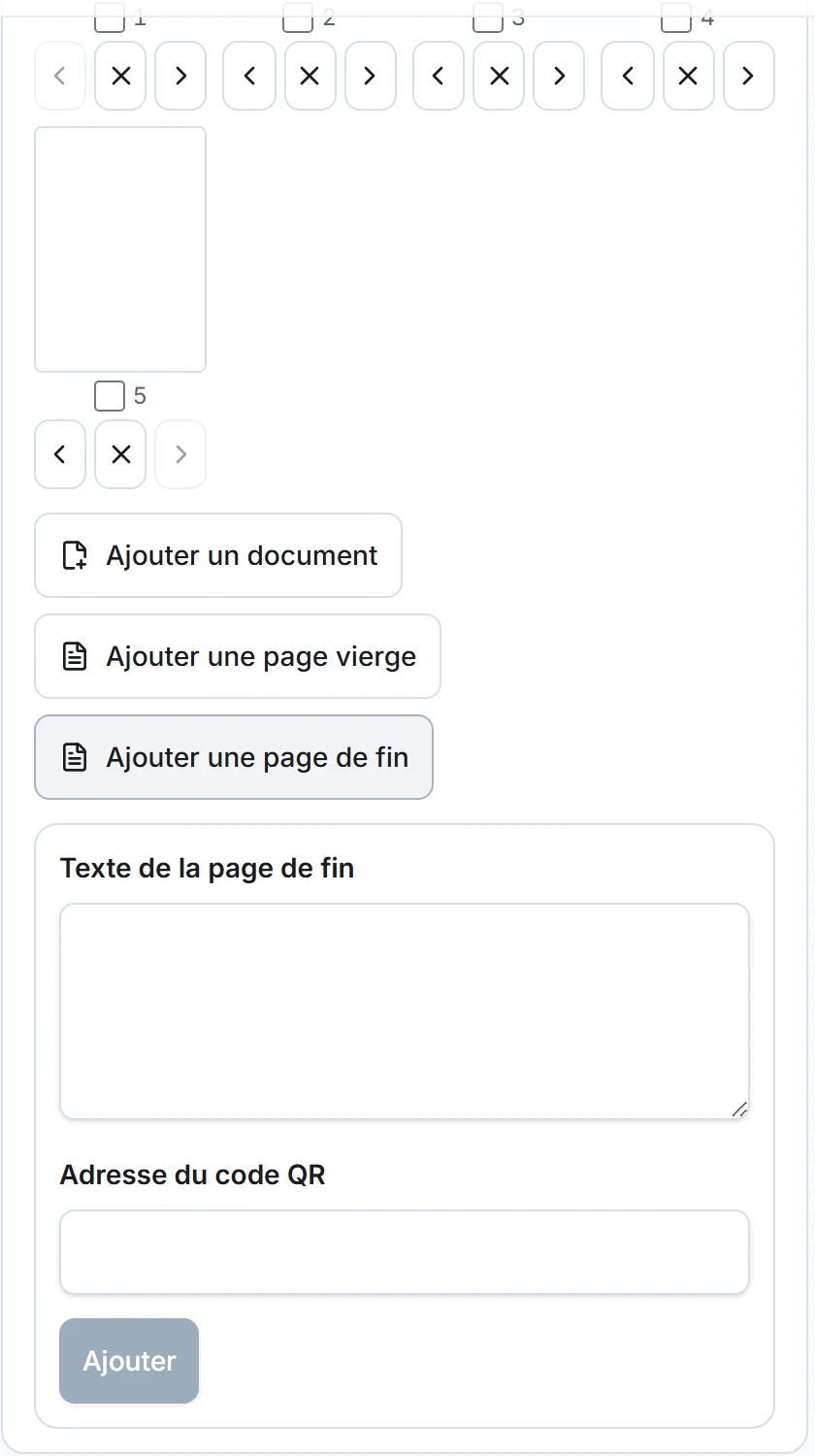
在创建页面的预览下方,“页面与封面”部分以缩略图显示每一页。缩略图下方的两个箭头,一个把页面往前移,一个往后移,叉号则移除该页。也可以把页面拖到新的位置。
要一次处理多页,先勾选这些页面,随后会出现三个按钮:往前移、往后移和移除所选页面。误移除的页面可以用“恢复已移除的页面”找回。翻页书始终至少保留一页。
补上缺少的内容
三个按钮可以在现有页面之后添加页面。
- “添加文档”把第二个文件的页面放在第一个文件的页面之后。这样可以把报告和它的附件合并成一本翻页书。
- “添加空白页”按文档的比例生成一页空白页,适合用来分隔两个部分,或凑足页数。
- “添加结尾页”生成最后一页,可以写上自选的文字,并放一个指向所填网址的二维码。
勾选“添加封面”即可加上封面,需要填写标题、作者或副标题,以及颜色。翻页书的模式在导出之前随时可以更换,不会改变页面的内容。
描述一个页面
只勾选一页时,会出现“页面描述”输入框。这段文字最多 500 个字符,由读屏软件朗读。它会随翻页书一起保存在阅读器、HTML 导出文件和 .ostibook 项目中。
它对由图像构成的页面尤其有用,比如扫描件、照片或平面图,这些页面没有可朗读的文字。阅读器在无障碍方面的其他内容,请看常见问题。
退回一步
“撤销修改”和“重做修改”按钮适用于页面和封面的变动。在键盘上,Ctrl 加 Z 撤销上一步,Ctrl 加 Y 重做。已经添加的链接和笔记会跟着各自的页面,页面换位置时也不会丢。
这些调整针对整页。页面里的内容无法在 Ostibook 中修改。要改正文字,请回到原文档修改后重新导入。