用键盘、朗读或读屏软件阅读翻页书
发布于 阅读约 2 分钟
翻页书可以用鼠标或手指翻动,但阅读器也能完全用键盘操作、可以朗读,并能向读屏软件说明自己。下面介绍每个控件的作用,包括网站上的阅读器和导出的翻页书。
不用鼠标翻页
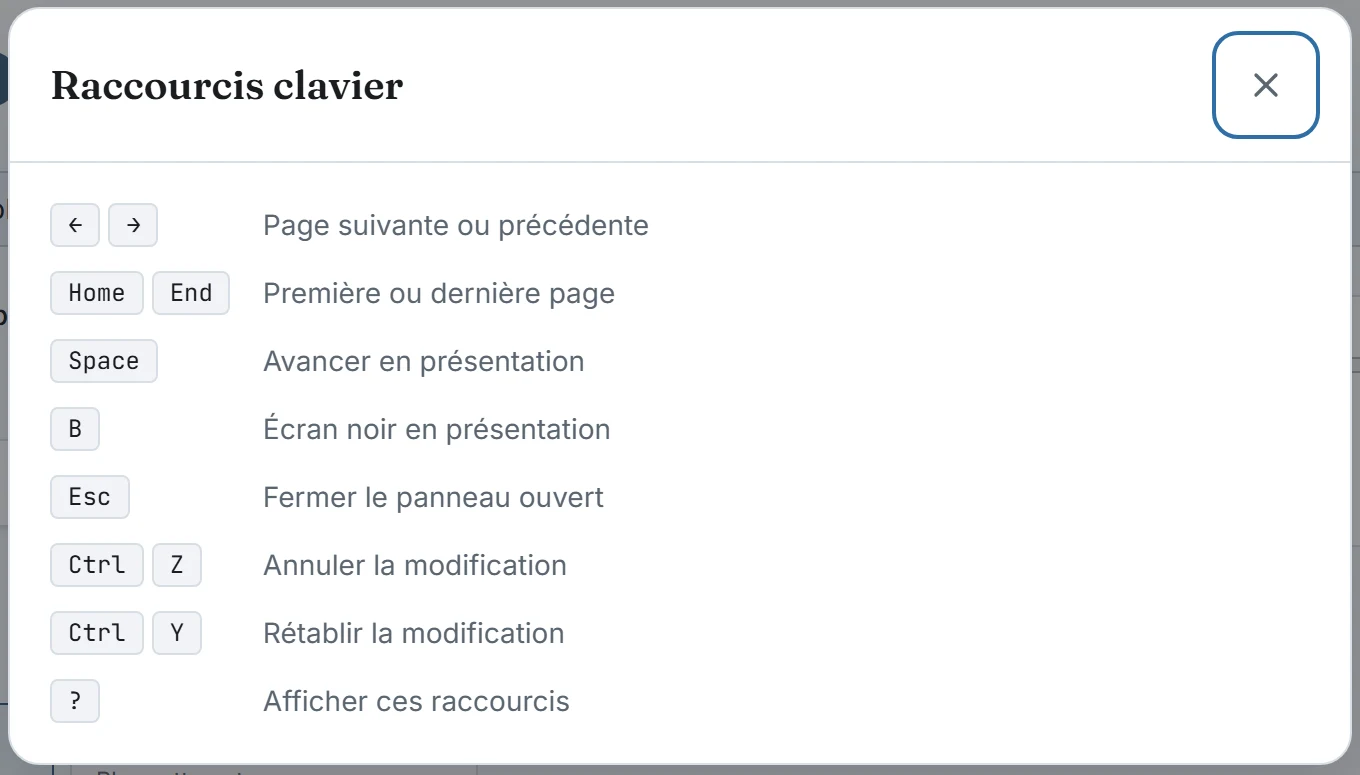
左右方向键可以翻页,上下方向键以及 Page Up、Page Down 键也一样。Home 键回到第一页,End 键跳到最后一页。在从右往左阅读的翻页书中,两个水平方向键会互换,以配合书的方向。
Esc 键关闭已打开的面板,比如搜索或目录,并退出演示模式。在演示模式中,空格键向后翻一页,B 键让屏幕变黑。在网站上,按 ? 键会显示这些快捷键的列表。
在文档中定位
阅读器的每个按钮都有读屏软件会朗读的名称:上一页、下一个、全屏、演示模式,在网站上还有放大和缩小。用键盘选中的控件周围会显示一圈清晰的轮廓。在网站上,页码,例如“第 3 页,共 20 页”,会在每次变化时播报,并且不会打断正在进行的朗读。
在文档中拖动的滑块名为“转到页面”,在网站上,每张缩略图也使用同样的名称并带上自己的编号。阅读区域会用页面的语言播报,网站和导出文件都是如此。
读屏软件会读什么
如果原始文档里有文字,这些文字会随页面一起提供。由图像构成的页面,比如扫描件,没有文字,而你为它写的描述可以弥补这一缺口。这个输入框位于创建页面的“页面与封面”部分,并会随导出的翻页书一起保存。
在网站上,“纯净阅读模式”按钮会把页面上下排列,每页的文字显示为普通文字,可以放大、复制,或用读屏软件逐段浏览。导出的翻页书不提供这种视图。
朗读
“朗读”按钮会朗读当前显示的页面,然后翻页,一直读到文档结束。朗读时如果手动翻页,就会从新的一页继续。停止是立即生效的。
只使用设备上已安装的语音,因为有些浏览器的语音会把文字发送到服务器,Ostibook 不提供这种方式。如果设备上没有安装语音,或者文档没有文字,这个功能就不会出现。常见问题也给出了同样的说明。
减少动画
阅读器会读取你系统中“减少动画”的偏好设置,并在翻页时予以考虑。在创建页面的选项里,还可以把动画速度设置在 0.2 秒到 1 秒之间。