匯出前調整翻頁書的頁面
發布於 閱讀約 2 分鐘
匯入的文件很少一開始就是想要發布的樣子。多了一頁扉頁、兩章順序顛倒、少了一頁寫著網址的結尾頁。「頁面與封面」區塊可以在匯出之前處理這些問題,不必回到原本的軟體。
移動與移除頁面
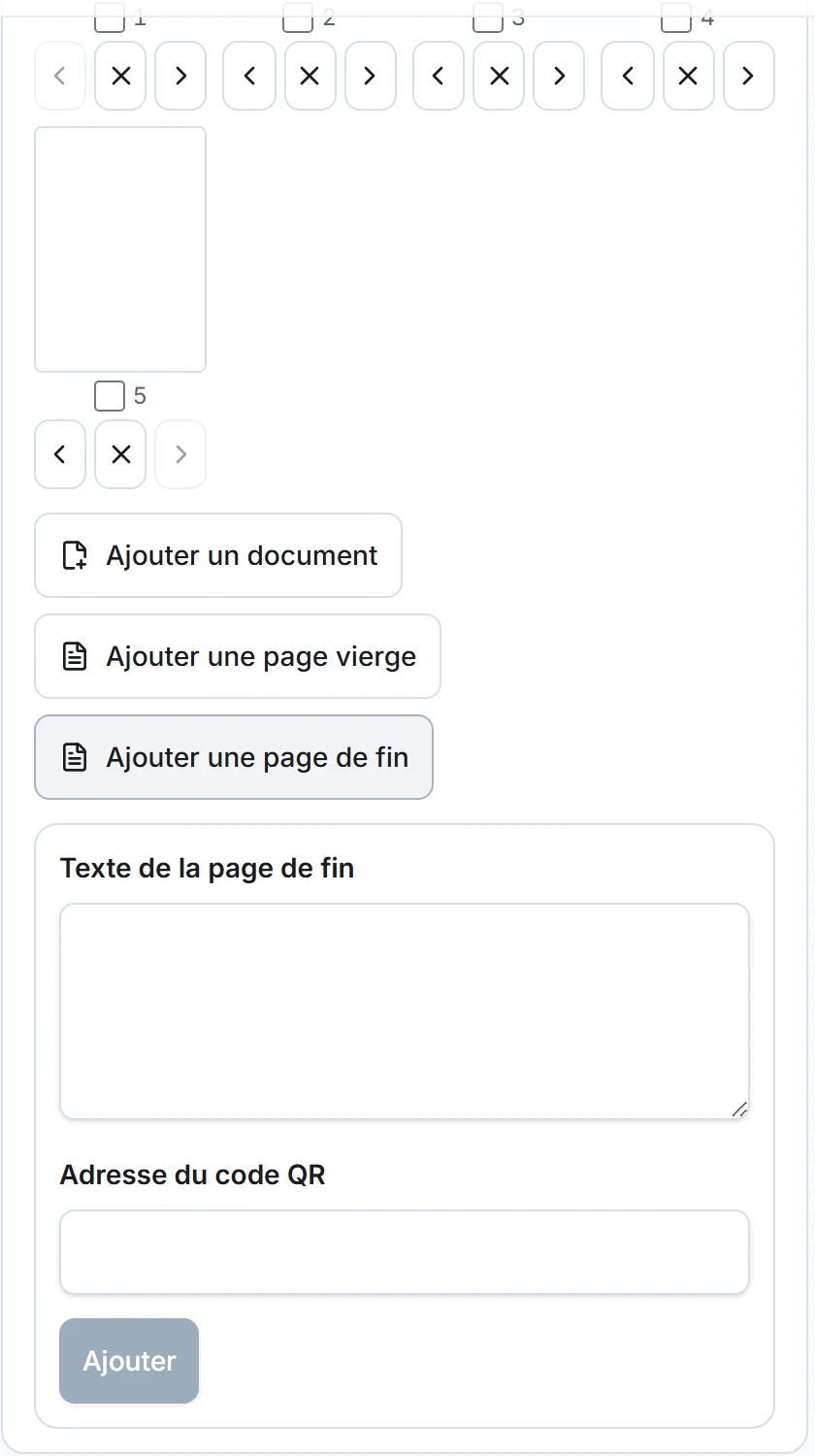
在創建頁面的預覽下方,「頁面與封面」區塊會以縮圖顯示每一頁。縮圖下方的兩個箭頭,一個把頁面往前移,一個往後移,叉號則移除該頁。也可以把頁面拖曳到新的位置。
想一次處理多個頁面時,先勾選這些頁面,接著會出現三個按鈕:往前移、往後移和移除所選頁面。不小心移除的頁面,可以用「還原已移除的頁面」找回來。翻頁書始終至少保留一頁。
補上缺少的內容
三個按鈕可以在現有頁面之後新增頁面。
- 「新增文件」會把第二個檔案的頁面放在第一個檔案的頁面之後,讓報告與附件合併成同一本翻頁書。
- 「新增空白頁」會依文件的比例產生一頁空白頁,適合用來區隔兩個部分,或湊齊頁數。
- 「新增結尾頁」會製作最後一頁,可以寫上自訂文字,並放上指向所填網址的 QR 碼。
勾選「新增封面」就能加上封面,需要填寫標題、作者或副標題,以及顏色。翻頁書的模式在匯出之前隨時都能更換,不會動到頁面的內容。
描述一個頁面
只勾選一頁時,會出現「頁面描述」欄位。這段文字最多 500 個字元,由讀屏軟體朗讀。它會隨著翻頁書一起保留在閱讀器、HTML 匯出檔與 .ostibook 專案中。
它對以圖像構成的頁面特別有用,例如掃描檔、照片或平面圖,這些頁面沒有可朗讀的文字。閱讀器在無障礙方面的其他說明,請見常見問題。
退回一步
「復原修改」與「重做修改」按鈕適用於頁面與封面的變動。在鍵盤上,Ctrl 加 Z 會復原上一步,Ctrl 加 Y 則重做。已經加入的連結與筆記會跟著各自的頁面,頁面換位置時也不會遺失。
這些調整是以整頁為單位。頁面裡的內容無法在 Ostibook 中修改。若要更正文字,請回到原文件修改後重新匯入。