用鍵盤、朗讀或讀屏軟體閱讀翻頁書
發布於 閱讀約 2 分鐘
翻頁書可以用滑鼠或手指翻動,但閱讀器也能完全用鍵盤操作、可以朗讀,並且能向讀屏軟體說明自己。以下介紹每個控制項的作用,包括網站上的閱讀器與匯出的翻頁書。
不用滑鼠翻頁
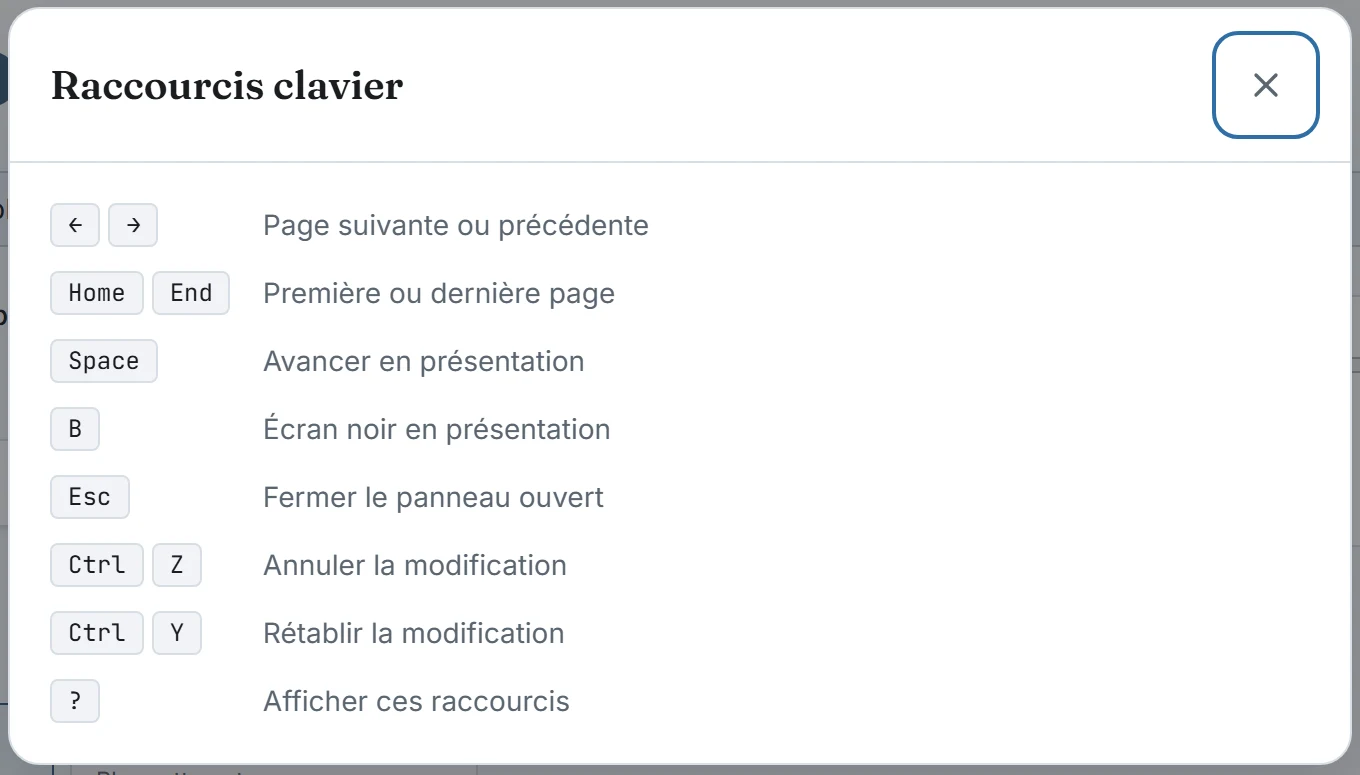
左右方向鍵可以翻頁,上下方向鍵以及 Page Up、Page Down 鍵也一樣。Home 鍵回到第一頁,End 鍵跳到最後一頁。在從右往左閱讀的翻頁書中,兩個水平方向鍵會互換,以配合書的方向。
Esc 鍵會關閉已開啟的面板,例如搜尋或目錄,並離開簡報模式。在簡報模式中,空白鍵往後翻一頁,B 鍵讓螢幕變黑。在網站上,按 ? 鍵會顯示這些快速鍵的清單。
在文件中定位
閱讀器的每個按鈕都有讀屏軟體會朗讀的名稱:上一頁、下一個、全螢幕、簡報模式,在網站上還有放大與縮小。用鍵盤選取的控制項周圍會顯示一圈清楚的外框。在網站上,頁碼,例如「第 3 頁,共 20 頁」,會在每次變化時播報,而且不會打斷正在進行的朗讀。
在文件中拖曳的滑桿名為「前往頁面」,在網站上,每張縮圖也使用同樣的名稱並附上自己的編號。閱讀區域會以頁面的語言播報,網站與匯出檔都是如此。
讀屏軟體會讀什麼
如果原始文件裡有文字,這些文字會隨頁面一起提供。由圖像構成的頁面,例如掃描檔,沒有文字,而你為它寫的描述可以彌補這個缺口。這個欄位位於創建頁面的「頁面與封面」區塊,並會隨匯出的翻頁書一起保存。
在網站上,「純淨閱讀模式」按鈕會把頁面上下排列,每頁的文字顯示為一般文字,可以放大、複製,或用讀屏軟體逐段瀏覽。匯出的翻頁書不提供這種檢視。
朗讀
「朗讀」按鈕會朗讀目前顯示的頁面,然後翻頁,一直讀到文件結束。朗讀時若手動翻頁,會從新的一頁繼續。停止是立即生效的。
只會使用裝置上已安裝的語音,因為有些瀏覽器的語音會把文字傳送到伺服器,Ostibook 不提供這種方式。如果裝置上沒有安裝語音,或者文件沒有文字,這個功能就不會出現。常見問題也有同樣的說明。
減少動畫
閱讀器會讀取你系統中「減少動畫」的偏好設定,並在翻頁時納入考量。在創建頁面的選項裡,還可以把動畫速度設定在 0.2 秒到 1 秒之間。