エクスポート前にフリップブックのページを整える
公開日 読了まで約 2 分
読み込んだ文書が、そのまま公開したい形で届くことはあまりありません。扉のページが余っている、二つの章の順序が逆になっている、アドレスを載せた最後のページが足りない。「ページと表紙」のセクションなら、元のソフトに戻らなくても、エクスポートの前にそれらを整えられます。
ページを動かす、外す
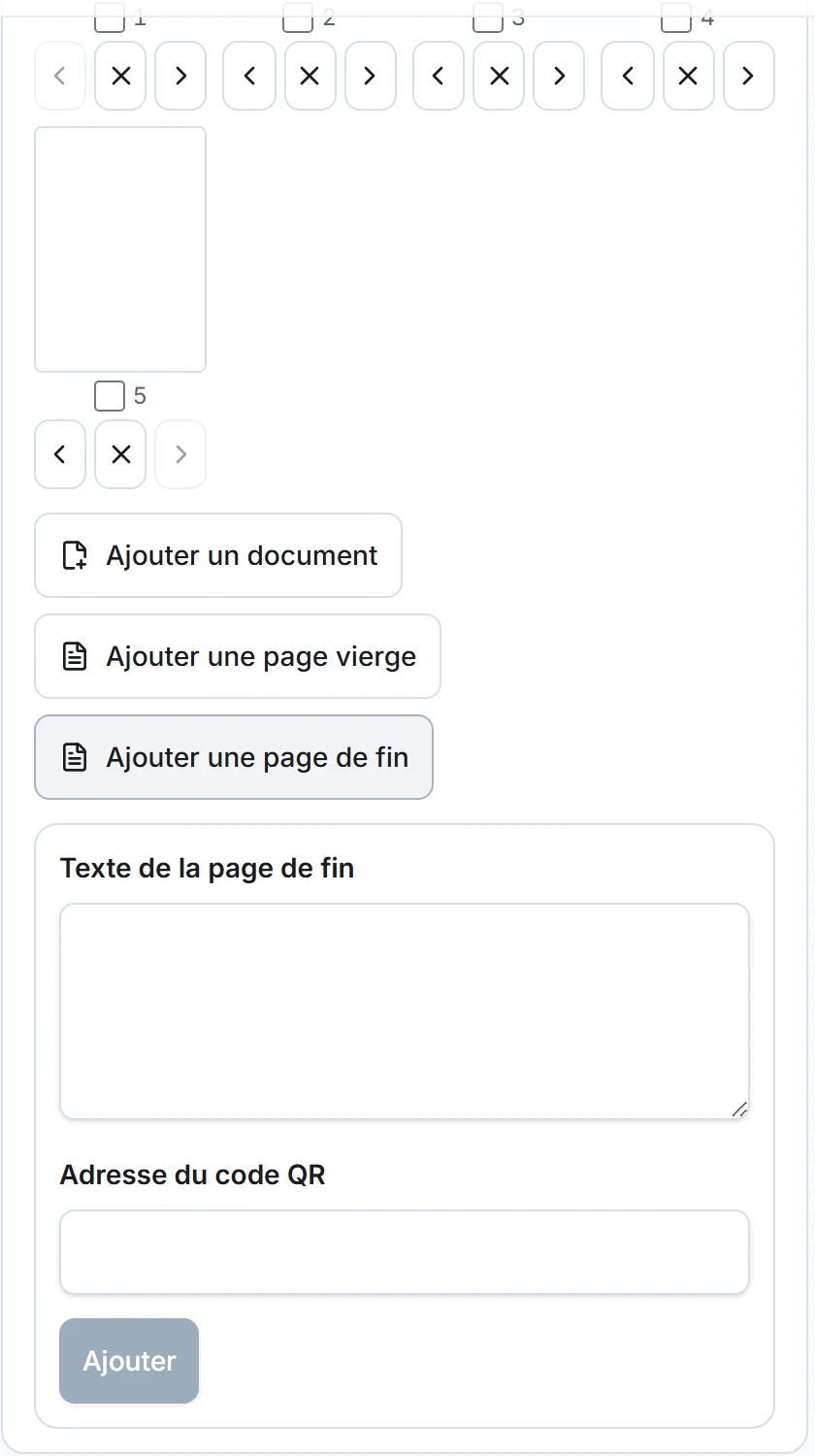
作成ページのプレビューの下にある「ページと表紙」のセクションには、各ページがサムネイルで並びます。サムネイルの下の矢印の一方はページを先頭へ、もう一方は末尾へ近づけ、×印はそのページを外します。ページは、新しい位置までドラッグして動かすこともできます。
複数のページをまとめて扱うときは、チェックを入れます。すると「先頭の方へ移動」「末尾の方へ移動」「選択したページを外す」の三つのボタンが現れます。誤って外したページは「外したページを戻す」で戻せます。フリップブックには、常に最低一ページが残ります。
足りないものを加える
三つのボタンが、すでにあるページの後ろにページを加えます。
- 「文書を追加」は、二つ目のファイルのページを最初のファイルのページの後ろに置きます。報告書とその付録を一つのフリップブックにまとめられます。
- 「白紙ページを追加」は、文書と同じ比率の白いページを作ります。二つの部分を区切ったり、ページ数をそろえたりするのに便利です。
- 「最終ページを追加」は、好きなテキストと、指定したアドレスへ導く QR コードを載せた最後のページを作ります。
表紙は「表紙を追加」にチェックを入れて加えます。タイトル、著者またはサブタイトル、色を指定します。フリップブックのモードはエクスポートまで変更でき、ページの内容には影響しません。
ページを説明する
チェックを入れたページが一つだけのとき、「ページの説明」の欄が現れます。500 文字までのこのテキストは、スクリーンリーダーが読み上げます。リーダー、HTML のエクスポート、.ostibook プロジェクトのいずれでも、フリップブックと一緒に残ります。
特に、スキャン、写真、図面のように画像でできていて読むテキストのないページに役立ちます。リーダーのアクセシビリティについてはよくある質問で説明しています。
一つ前に戻る
「変更を元に戻す」と「変更をやり直す」のボタンは、ページと表紙の変更に対応します。キーボードでは、Ctrl と Z で直前の操作を取り消し、Ctrl と Y でやり直します。付けたリンクやメモは、ページが移動してもそのページに付いたままです。
これらは、ページ全体に対する調整です。ページの中身は Ostibook では変更できません。テキストを直すときは、元の文書に戻って、もう一度読み込んでください。