キーボード・音声・スクリーンリーダーでフリップブックを読む
公開日 読了まで約 3 分
フリップブックはマウスや指でめくりますが、リーダーはキーボードだけでも操作でき、音声で聞くこともでき、スクリーンリーダーにも対応しています。それぞれの操作が何をするのかを、サイト上とエクスポートしたフリップブックの両方について説明します。
マウスなしでページをめくる
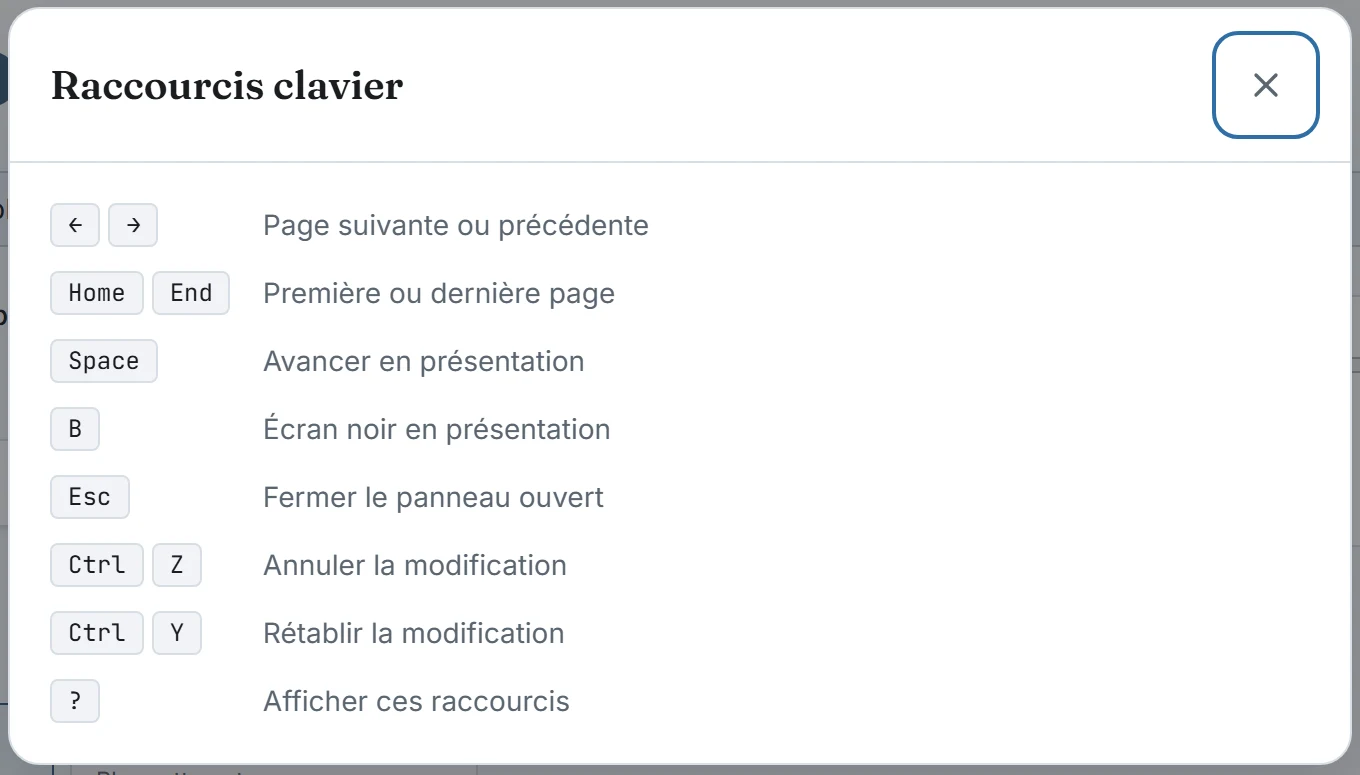
左右の矢印キーでページがめくれます。上下の矢印キーと、Page Up、Page Down キーも同じです。Home は最初のページ、End は最後のページへ移動します。右から左へ読むフリップブックでは、左右の矢印の向きが入れ替わり、本の向きに合わせて動きます。
Esc は開いているパネル、たとえば検索や目次を閉じ、プレゼンテーションモードを終了します。このモードでは、スペースキーで一ページ進み、B キーで画面が暗くなります。サイトでは ? キーを押すと、これらのショートカットの一覧が表示されます。
文書の中で位置を把握する
リーダーのボタンにはそれぞれ名前があり、スクリーンリーダーが読み上げます。「前へ」「次へ」「フルスクリーン」「プレゼンテーションモード」、サイトではさらに「拡大」と「縮小」です。キーボードで選んでいる操作部品の周りには、見える枠が表示されます。サイトでは、ページ番号、たとえば「ページ 3 / 20」が、読み上げ中の内容を遮らずに、切り替わるたびに知らされます。
文書の中を動くスライダーの名前は「ページに移動」で、サイトでは各サムネイルも、番号付きで同じ名前を持ちます。読み取り領域は、サイトでもエクスポートでも、ページの言語で知らされます。
スクリーンリーダーが読むもの
元の文書にテキストがあれば、そのテキストがページに付いてきます。スキャンのように画像でできたページにはテキストがないため、付けた説明がその不足を補います。この欄は作成ページの「ページと表紙」のセクションにあり、エクスポートしたフリップブックにも引き継がれます。
サイトでは、「クリーンリーディングモード」のボタンを押すと、ページが縦に並び、それぞれのテキストが通常のテキストとして表示されます。拡大、コピー、スクリーンリーダーでの読み進めができます。エクスポートしたフリップブックには、この表示はありません。
音声で聞く
「音声で聞く」のボタンは、表示中のページを読み上げ、そのままページをめくって文書の最後まで続けます。読み上げ中に手でページをめくると、新しいページから読み上げが再開されます。停止はすぐに効きます。
使われるのは端末にインストールされた音声だけです。ブラウザーの音声の中にはテキストをサーバーへ送るものがありますが、Ostibook ではそれを提供していません。音声がインストールされていない場合や、文書にテキストがない場合は、この機能は表示されません。同じ説明がよくある質問にもあります。
アニメーションを控えめに
リーダーは、お使いのシステムのアニメーション軽減の設定を読み取り、ページをめくるときに反映します。作成ページのオプションでは、アニメーションの速度も 0.2 秒から 1 秒の範囲で調整できます。