내보내기 전에 플립북 페이지 다듬기
게시일 읽는 데 2분
가져온 문서가 게시하려는 모습 그대로 도착하는 경우는 드뭅니다. 속표지가 하나 더 있거나, 두 장의 순서가 바뀌어 있거나, 주소가 적힌 마지막 페이지가 빠져 있습니다. 페이지와 표지 영역은 원래 프로그램으로 돌아가지 않고도 내보내기 전에 이를 정리해 줍니다.
페이지를 옮기고 제거하기
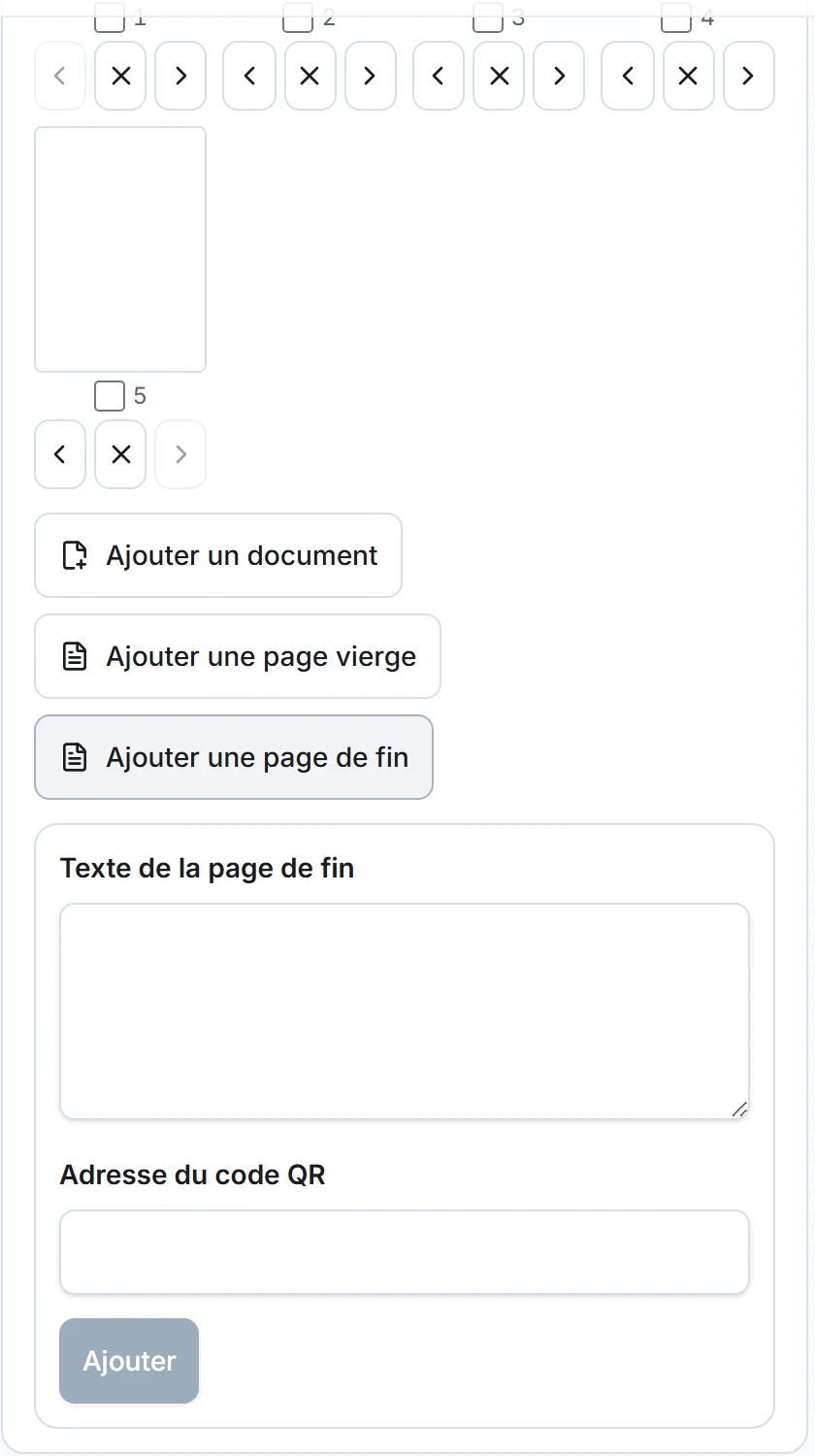
생성 페이지의 미리보기 아래에 있는 페이지와 표지 영역에는 각 페이지가 축소 이미지로 나옵니다. 축소 이미지 아래의 화살표 하나는 페이지를 앞쪽으로, 다른 하나는 뒤쪽으로 옮기고, X 표시는 페이지를 제거합니다. 페이지를 새 자리로 끌어다 놓을 수도 있습니다.
여러 페이지를 한꺼번에 다루려면 해당 페이지를 선택합니다. 그러면 앞쪽으로 이동, 뒤쪽으로 이동, 선택한 페이지 제거 세 개의 버튼이 나타납니다. 실수로 제거한 페이지는 제거한 페이지 되돌리기로 다시 가져올 수 있습니다. 플립북에는 항상 최소 한 페이지가 남습니다.
빠진 것을 채우기
세 개의 버튼이 기존 페이지 뒤에 페이지를 추가합니다.
- 문서 추가는 두 번째 파일의 페이지를 첫 번째 파일의 페이지 뒤에 둡니다. 보고서와 부록을 하나의 플립북으로 묶을 수 있습니다.
- 빈 페이지 추가는 문서와 같은 비율의 흰 페이지를 만듭니다. 두 부분을 나누거나 페이지 수를 맞출 때 유용합니다.
- 마지막 페이지 추가는 원하는 텍스트와 지정한 주소로 연결되는 QR 코드를 담은 마지막 페이지를 만듭니다.
표지는 표지 추가를 선택해 넣습니다. 제목, 저자 또는 부제, 색상을 지정합니다. 플립북의 모드는 내보내기 전까지 바꿀 수 있으며 페이지의 내용에는 영향을 주지 않습니다.
페이지에 설명 달기
선택한 페이지가 하나뿐이면 페이지 설명 입력란이 나타납니다. 최대 500자인 이 텍스트는 화면 낭독기가 읽어 줍니다. 뷰어, HTML 내보내기, .ostibook 프로젝트에서 플립북과 함께 남습니다.
스캔, 사진, 도면처럼 이미지로 된 페이지, 즉 읽을 텍스트가 없는 페이지에 특히 유용합니다. 뷰어의 접근성에 관한 나머지 내용은 자주 묻는 질문에서 설명합니다.
한 단계 되돌리기
변경 취소와 변경 다시 실행 버튼은 페이지와 표지의 변경에 적용됩니다. 키보드에서는 Ctrl과 Z가 마지막 작업을 취소하고, Ctrl과 Y가 다시 실행합니다. 넣어 둔 링크와 메모는 페이지가 자리를 옮겨도 해당 페이지에 그대로 붙어 있습니다.
이러한 수정은 페이지 단위로 이루어집니다. 페이지의 내용 자체는 Ostibook에서 바꿀 수 없습니다. 텍스트를 고치려면 원본 문서로 돌아가 다시 가져오세요.