키보드, 음성, 화면 낭독기로 플립북 읽기
게시일 읽는 데 2분
플립북은 마우스나 손가락으로 넘기지만, 뷰어는 키보드만으로도 완전히 조작할 수 있고 소리 내어 들을 수도 있으며 화면 낭독기에도 알려집니다. 각 조작이 무엇을 하는지, 사이트와 내보낸 플립북에서 차례로 살펴봅니다.
마우스 없이 페이지 넘기기
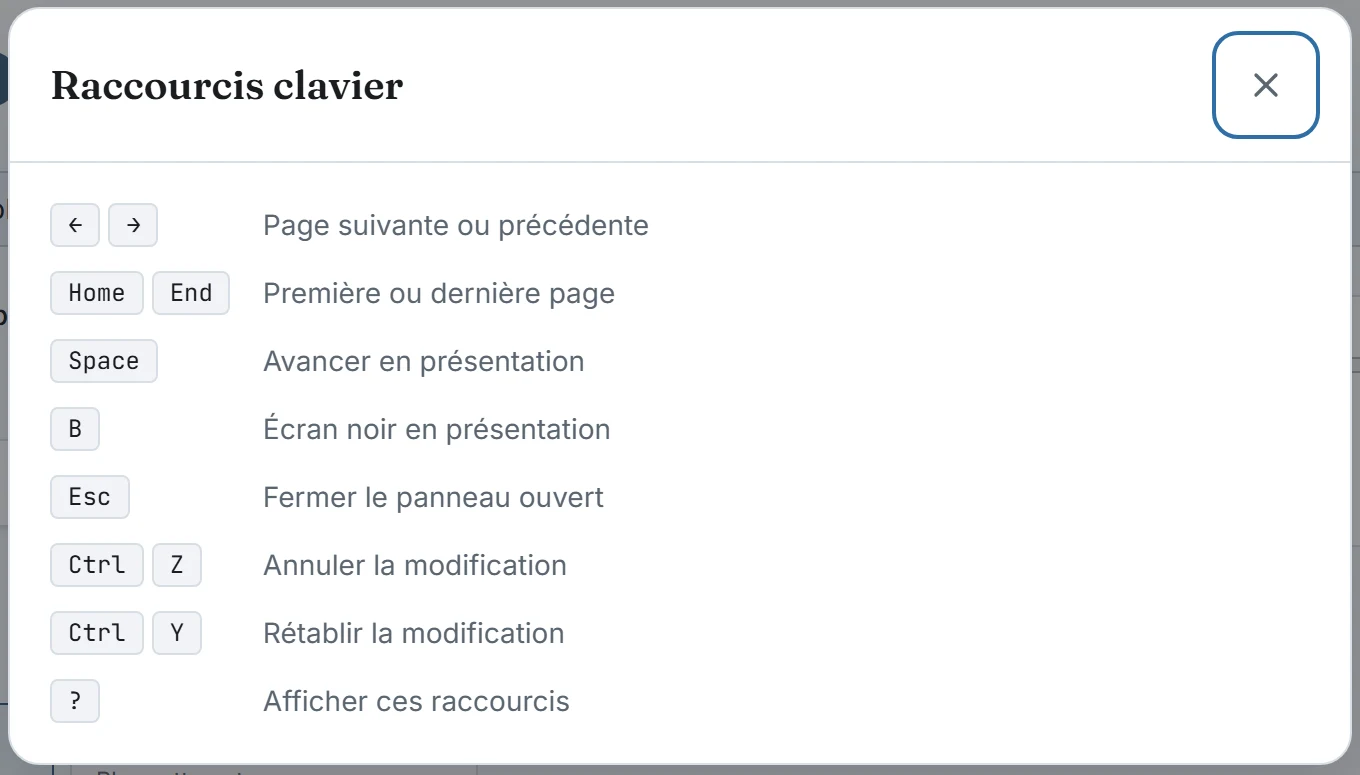
왼쪽과 오른쪽 화살표가 페이지를 넘기며, 위쪽과 아래쪽 화살표, Page Up과 Page Down 키도 마찬가지입니다. Home은 첫 페이지로, End는 마지막 페이지로 이동합니다. 오른쪽에서 왼쪽으로 읽는 플립북에서는 두 가로 화살표의 방향이 바뀌어 책의 방향을 따릅니다.
Esc는 검색이나 목차처럼 열려 있는 패널을 닫고 발표 모드를 종료합니다. 발표 모드에서는 스페이스바로 한 페이지 앞으로 가고 B 키로 화면을 어둡게 합니다. 사이트에서는 ? 키를 누르면 이 단축키 목록이 나옵니다.
문서 안에서 위치 파악하기
뷰어의 모든 버튼에는 화면 낭독기가 읽어 주는 이름이 있습니다. 이전, 다음, 전체 화면, 발표 모드, 그리고 사이트에서는 확대와 축소가 그렇습니다. 키보드로 선택한 조작 요소 주위에는 눈에 보이는 테두리가 표시됩니다. 사이트에서는 페이지 번호, 예를 들어 3 / 20 페이지가 바뀔 때마다 진행 중인 읽기를 끊지 않고 안내됩니다.
문서를 훑어 가는 슬라이더의 이름은 페이지로 이동이며, 사이트에서는 각 축소 이미지도 번호와 함께 같은 이름을 가집니다. 읽기 영역은 사이트와 내보내기 모두에서 페이지의 언어로 안내됩니다.
화면 낭독기가 읽는 것
원본 문서에 텍스트가 있으면 그 텍스트가 페이지와 함께 전달됩니다. 스캔처럼 이미지로 된 페이지에는 텍스트가 없으며, 직접 넣은 설명이 그 빈자리를 메웁니다. 이 입력란은 생성 페이지의 페이지와 표지 영역에 있고 내보낸 플립북에도 함께 들어갑니다.
사이트에서는 클린 읽기 모드 버튼을 누르면 페이지가 위아래로 나열되고, 각 페이지의 텍스트가 일반 텍스트로 나옵니다. 확대하거나 복사하거나 화면 낭독기로 훑어 볼 수 있습니다. 내보낸 플립북에는 이 보기가 없습니다.
소리 내어 듣기
소리 내어 듣기 버튼은 표시된 페이지를 읽은 다음 페이지를 넘기고 문서 끝까지 이어 갑니다. 읽는 도중에 손으로 페이지를 넘기면 새 페이지에서 다시 이어집니다. 멈춤은 즉시 적용됩니다.
기기에 설치된 음성만 사용합니다. 일부 브라우저 음성은 텍스트를 서버로 보내는데, Ostibook은 그런 방식을 제공하지 않기 때문입니다. 설치된 음성이 없거나 문서에 텍스트가 없으면 이 기능은 나타나지 않습니다. 자주 묻는 질문에도 같은 설명이 있습니다.
애니메이션 줄이기
뷰어는 시스템의 애니메이션 줄이기 설정을 읽어 페이지를 넘길 때 반영합니다. 생성 페이지의 옵션에서는 애니메이션 속도도 0.2초에서 1초 사이로 조절할 수 있습니다.