편하게 넘겨 볼 수 있도록 PDF 준비하기
게시일 읽는 데 2분
PDF는 대개 한 쪽씩 만들어집니다. 플립북에서는 넓은 화면에서 이 페이지들이 두 쪽씩 나타납니다. 넘겨 보기 전에 문서에서 확인해 둘 점이 몇 가지 있습니다.
어떤 페이지가 마주 보는가
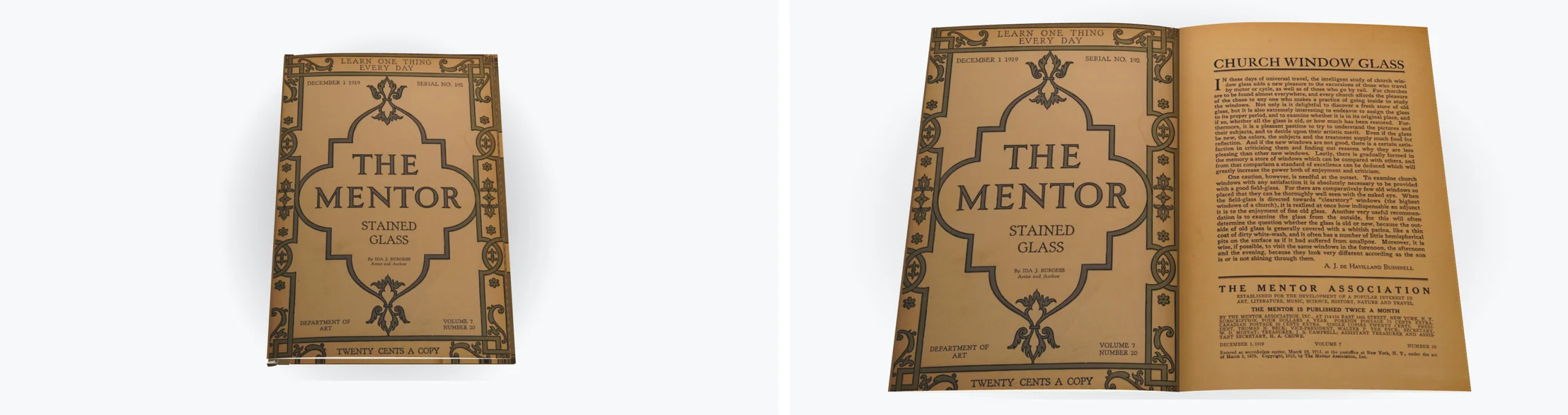
도서, 카탈로그, 잡지, 앨범 모드에서는 첫 페이지가 표지 역할을 하며 혼자 표시됩니다. 그다음 페이지들은 두 쪽씩 놓이며, 2쪽이 왼쪽, 3쪽이 오른쪽에 옵니다.
브로슈어와 보고서는 처음부터 두 쪽으로 펼쳐지므로, 마주 보는 것은 1쪽과 2쪽입니다. 같은 PDF라도 모드에 따라 짝이 달라집니다. 오른쪽 페이지에 맞춰 둔 제목이 왼쪽에 놓일 수 있습니다.
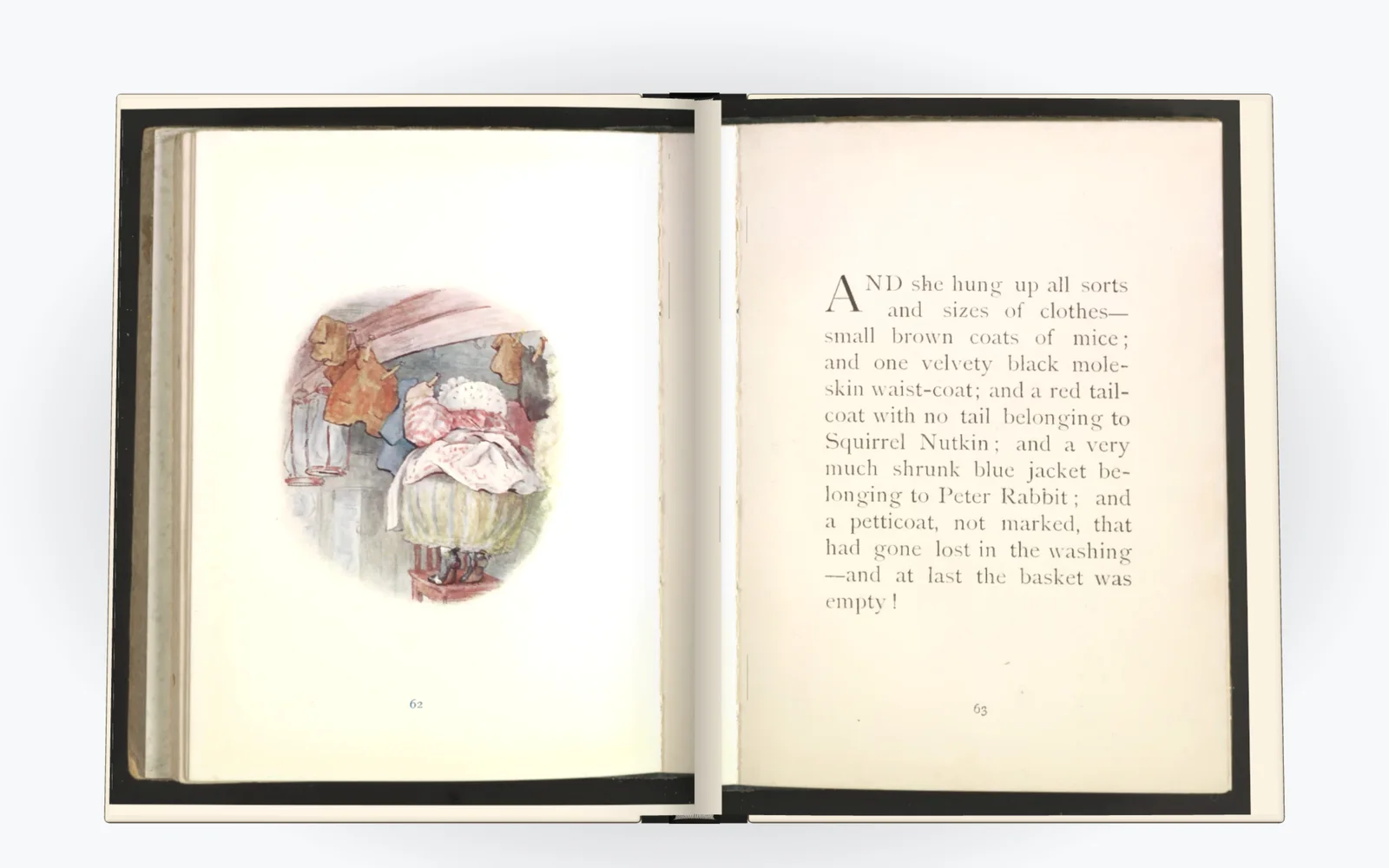
페이지를 하나 더하거나 빼면 그 뒤의 짝이 모두 밀립니다. 이미지가 본문과 마주 보지 않게 되었다면 이것이 원인인 경우가 많습니다.
여백과 두 쪽에 걸친 이미지
펼침면의 가운데는 제본 부분에 해당합니다. 안쪽 가장자리에 너무 가까운 글은 그곳에서 읽기 어려우므로, 안쪽 여백을 조금 넓게 두면 읽기 편해집니다.
두 쪽에 걸친 이미지는 PDF 안에서 반씩 나뉘어 각 페이지에 들어갑니다. 얼굴이나 제목이 가운데에 걸리지 않게 하세요.
판형과 글자 크기
함께 표시되는 두 페이지는 각각 화면 너비의 절반을 차지합니다. 한 쪽으로는 잘 읽히던 글자도 두 쪽 보기에서는 작아 보입니다. 본문 글자를 넉넉하게 잡고 줄을 짧게 하면 두 경우 모두 잘 읽힙니다.
휴대폰처럼 세로로 드는 좁은 화면에서는 리더가 한 번에 한 쪽씩 보여 줍니다. 그래서 페이지는 때로는 한 쪽씩, 때로는 두 쪽씩 보이게 됩니다.
가능하면 처음부터 끝까지 같은 판형을 유지하세요. 세로 페이지와 가로 페이지가 섞이면 펼침면이 고르지 않게 됩니다.
리더에서 확인하기
생성 페이지에서 PDF를 열고, 모드를 두세 가지 바꿔 보며 문서를 끝까지 넘겨 보세요. 페이지의 짝은 내보낸 결과와 같게 표시됩니다.
제자리에 있지 않은 페이지가 있으면 원래 쓰던 프로그램으로 돌아가지 않고도 옮기거나 뺄 수 있습니다. 제목과 저자, 색을 넣은 표지를 추가할 수도 있습니다. 가져오기 한도는 자주 묻는 질문에 나와 있습니다.