Ein Flipbook per Tastatur, vorgelesen oder mit Screenreader lesen
Veröffentlicht am 2 Min. Lesezeit
Ein Flipbook blättert man mit der Maus oder dem Finger. Der Reader lässt sich aber auch vollständig mit der Tastatur bedienen, er kann vorlesen, und er meldet sich bei Screenreadern an. Hier steht, was jedes Bedienelement tut, auf der Website wie in einem exportierten Flipbook.
Blättern ohne Maus
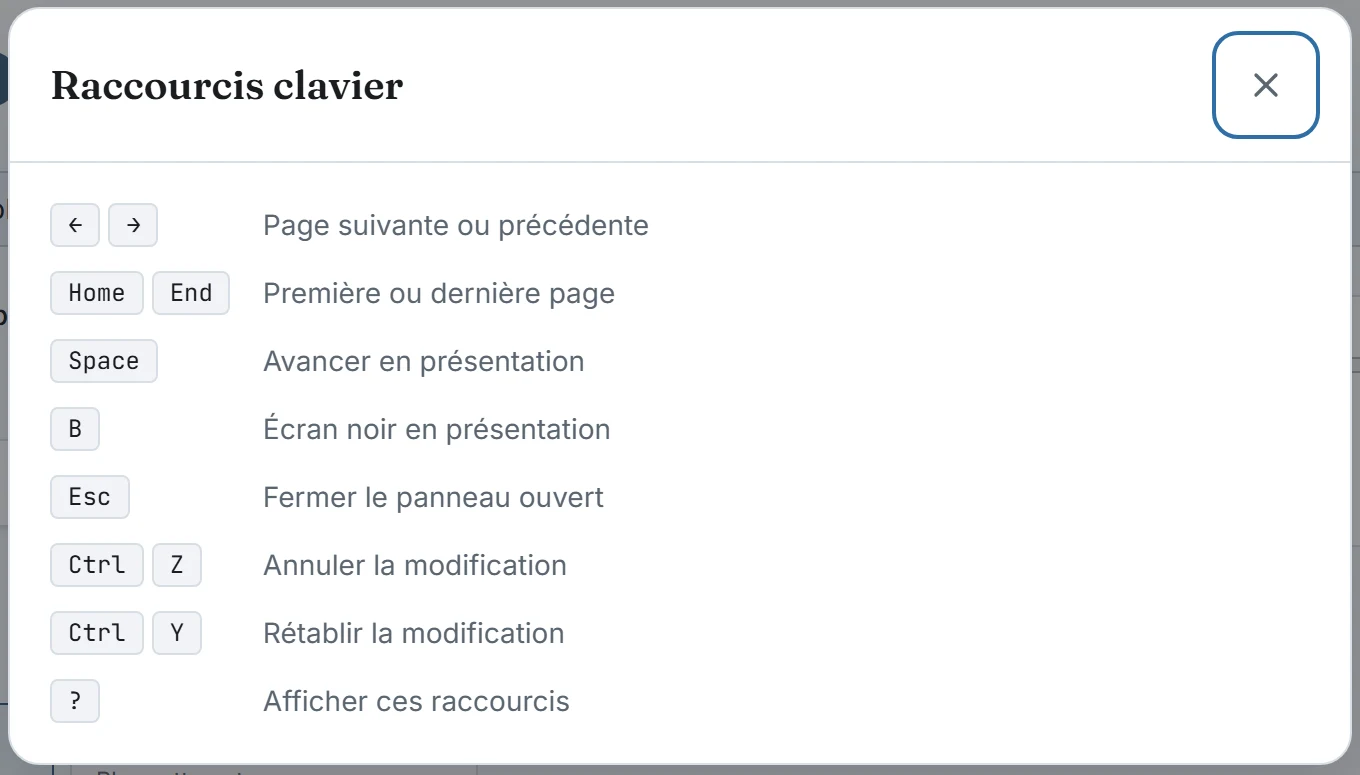
Die Pfeile nach links und rechts schlagen die Seite um, ebenso die Pfeile nach oben und unten und die Tasten Bild auf und Bild ab. Pos1 führt zur ersten Seite, Ende zur letzten. Wird ein Flipbook von rechts nach links gelesen, vertauschen die beiden waagerechten Pfeile ihre Richtung und folgen so dem Buch.
Esc schließt das geöffnete Fenster, etwa die Suche oder das Inhaltsverzeichnis, und beendet den Präsentationsmodus. In diesem Modus geht die Leertaste eine Seite weiter, und die Taste B blendet den Bildschirm schwarz. Auf der Website zeigt die Taste ? die Liste dieser Tastenkürzel.
Sich im Dokument zurechtfinden
Jede Schaltfläche des Readers hat einen Namen, den Screenreader ansagen: Zurück, Weiter, Vollbild, Präsentationsmodus und auf der Website auch Vergrößern und Verkleinern. Ein sichtbarer Rahmen umgibt das Element, das Sie mit der Tastatur erreicht haben. Auf der Website wird die Seitenzahl, etwa Seite 3 von 20, bei jedem Wechsel angesagt, ohne das laufende Vorlesen zu unterbrechen.
Der Regler, mit dem Sie durch das Dokument gehen, heißt Gehe zur Seite, und auf der Website trägt jede Miniatur denselben Namen mit ihrer Nummer. Der Lesebereich wird in der Sprache der Seite angesagt, auf der Website wie in einem Export.
Was ein Screenreader liest
Enthält das ursprüngliche Dokument Text, gehört dieser Text zu den Seiten. Eine Seite aus einem Bild, etwa ein Scan, hat keinen, und eine Beschreibung, die Sie ihr geben, schließt diese Lücke. Das Feld liegt im Bereich Seiten und Umschlag der Seite Erstellen und wandert mit dem exportierten Flipbook.
Auf der Website legt die Schaltfläche Sauberer Lesemodus die Seiten untereinander, jede mit ihrem Text als gewöhnlichem Text, den Sie vergrößern, kopieren oder mit dem Screenreader durchgehen können. Ein exportiertes Flipbook bietet diese Ansicht nicht.
Vorlesen lassen
Die Schaltfläche Vorlesen lassen liest die angezeigten Seiten vor, schlägt dann die Seite um und liest bis zum Ende des Dokuments weiter. Blättern Sie während des Vorlesens von Hand, setzt es auf der neuen Seite fort. Das Anhalten wirkt sofort.
Es dienen nur die Stimmen, die auf Ihrem Gerät installiert sind, denn manche Browserstimmen schicken den Text an einen Server, und das bietet Ostibook nicht an. Ist auf dem Gerät keine Stimme installiert oder hat das Dokument keinen Text, erscheint die Funktion nicht. Die Häufigen Fragen erklären dasselbe.
Weniger Animation
Der Reader liest die Einstellung Ihres Systems zur Reduzierung von Animationen und berücksichtigt sie beim Umblättern. In den Optionen der Seite Erstellen lässt sich außerdem die Animationsgeschwindigkeit einstellen, von 0,2 bis 1 Sekunde.