Die Seiten eines Flipbooks vor dem Export bearbeiten
Veröffentlicht am 2 Min. Lesezeit
Ein importiertes Dokument ist selten schon so, wie man es veröffentlichen möchte. Eine Titelseite ist zu viel, zwei Kapitel stehen in der falschen Reihenfolge, am Ende fehlt eine Seite mit einer Adresse. Der Bereich Seiten und Umschlag erledigt das vor dem Export, ohne dass Sie zum ursprünglichen Programm zurück müssen.
Seiten verschieben und entfernen
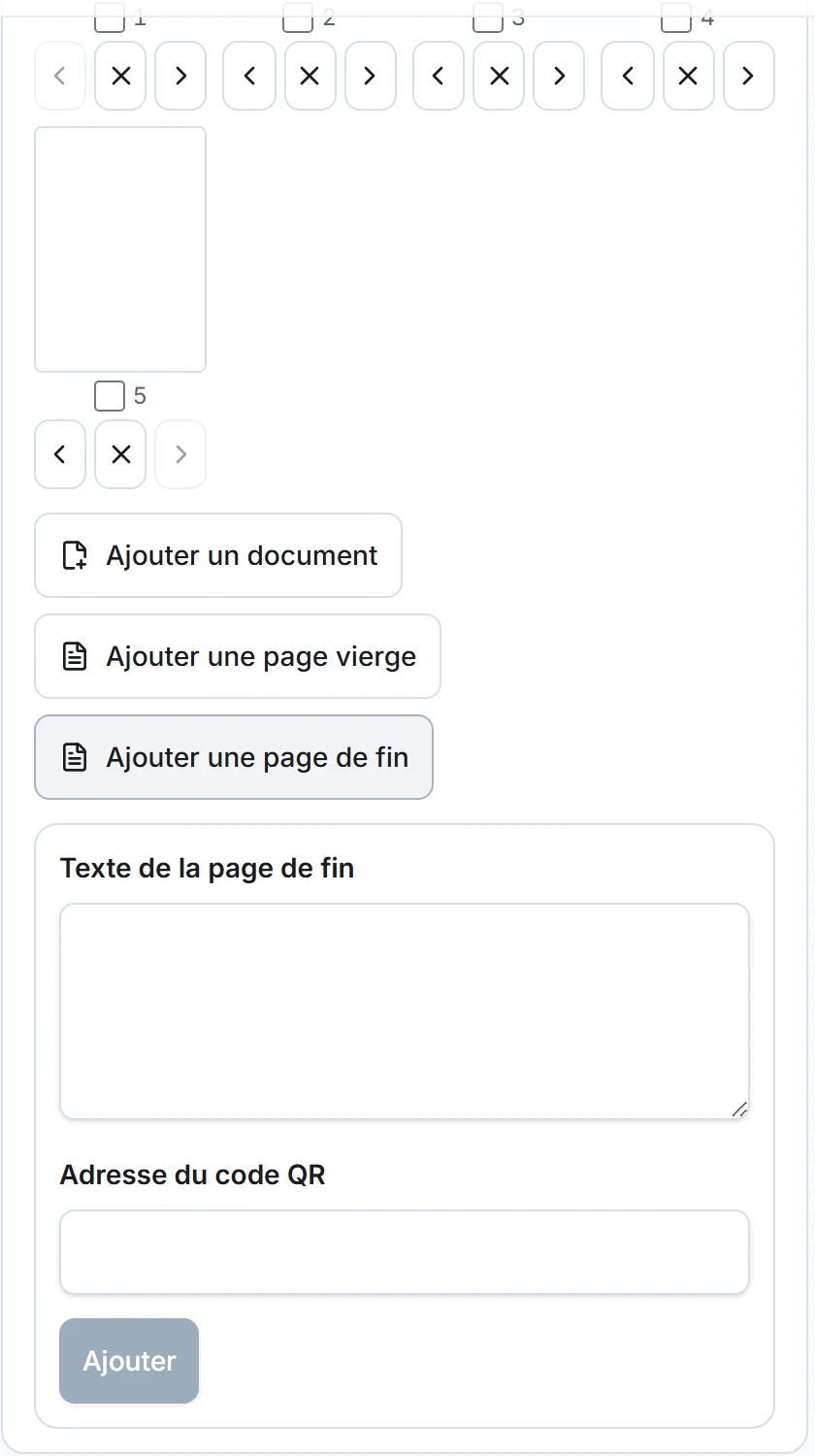
Auf der Seite Erstellen zeigt der Bereich Seiten und Umschlag unter der Vorschau jede Seite als Miniatur. Unter einer Miniatur rückt ein Pfeil die Seite näher an den Anfang, ein zweiter näher an das Ende, und ein Kreuz entfernt sie. Eine Seite lässt sich auch an ihre neue Stelle ziehen.
Um mehrere Seiten auf einmal zu bearbeiten, haken Sie sie an. Dann erscheinen drei Schaltflächen: Zum Anfang verschieben, Zum Ende verschieben und Auswahl entfernen. Eine versehentlich entfernte Seite kommt mit Entfernte Seiten wiederherstellen zurück. Das Flipbook behält immer mindestens eine Seite.
Ergänzen, was fehlt
Drei Schaltflächen hängen Seiten hinter die vorhandenen an.
- Dokument hinzufügen setzt die Seiten einer zweiten Datei hinter die ersten. So fassen Sie einen Bericht und seine Anhänge in einem einzigen Flipbook zusammen.
- Leere Seite hinzufügen legt eine weiße Seite in den Proportionen des Dokuments an. Sie trennt zwei Teile oder gleicht eine Seitenzahl aus.
- Schlussseite hinzufügen gestaltet eine letzte Seite mit einem Text Ihrer Wahl und einem QR-Code, der zu der von Ihnen angegebenen Adresse führt.
Den Umschlag fügen Sie mit dem Häkchen bei Umschlag hinzufügen ein. Sie geben einen Titel, einen Autor oder Untertitel und eine Farbe an. Der Modus des Flipbooks lässt sich bis zum Export ändern, ohne den Inhalt der Seiten zu berühren.
Eine Seite beschreiben
Ist genau eine Seite angehakt, erscheint das Feld Beschreibung der Seite. Dieser Text, höchstens 500 Zeichen lang, wird von Screenreadern vorgelesen. Er bleibt im Reader, im HTML-Export und im .ostibook-Projekt erhalten.
Er hilft vor allem bei Seiten, die nur aus einem Bild bestehen, etwa einem Scan, einem Foto oder einem Plan, und die keinen Text zum Vorlesen haben. Die Häufigen Fragen beschreiben, was der Reader darüber hinaus für die Barrierefreiheit tut.
Einen Schritt zurück
Die Schaltflächen Änderung rückgängig machen und Änderung wiederherstellen betreffen Änderungen an Seiten und Umschlag. Auf der Tastatur macht Strg+Z den letzten Schritt rückgängig, Strg+Y stellt ihn wieder her. Links und Notizen, die Sie gesetzt haben, bleiben an ihren Seiten, auch wenn diese den Platz wechseln.
Diese Bearbeitung betrifft ganze Seiten. Der Inhalt einer Seite lässt sich in Ostibook nicht ändern. Um einen Text zu korrigieren, nehmen Sie das ursprüngliche Dokument und importieren es erneut.