Flipbookin sivujen muokkaus ennen vientiä
Julkaistu Lukuaika 2 min
Tuotu asiakirja harvoin on valmiiksi sellainen kuin sen haluaisi julkaista. Yksi nimiösivu on liikaa, kaksi lukua on väärässä järjestyksessä, osoitteen sisältävä viimeinen sivu puuttuu. Sivut ja kansi -osio hoitaa nämä ennen vientiä, eikä alkuperäiseen ohjelmaan tarvitse palata.
Sivujen siirtäminen ja poistaminen
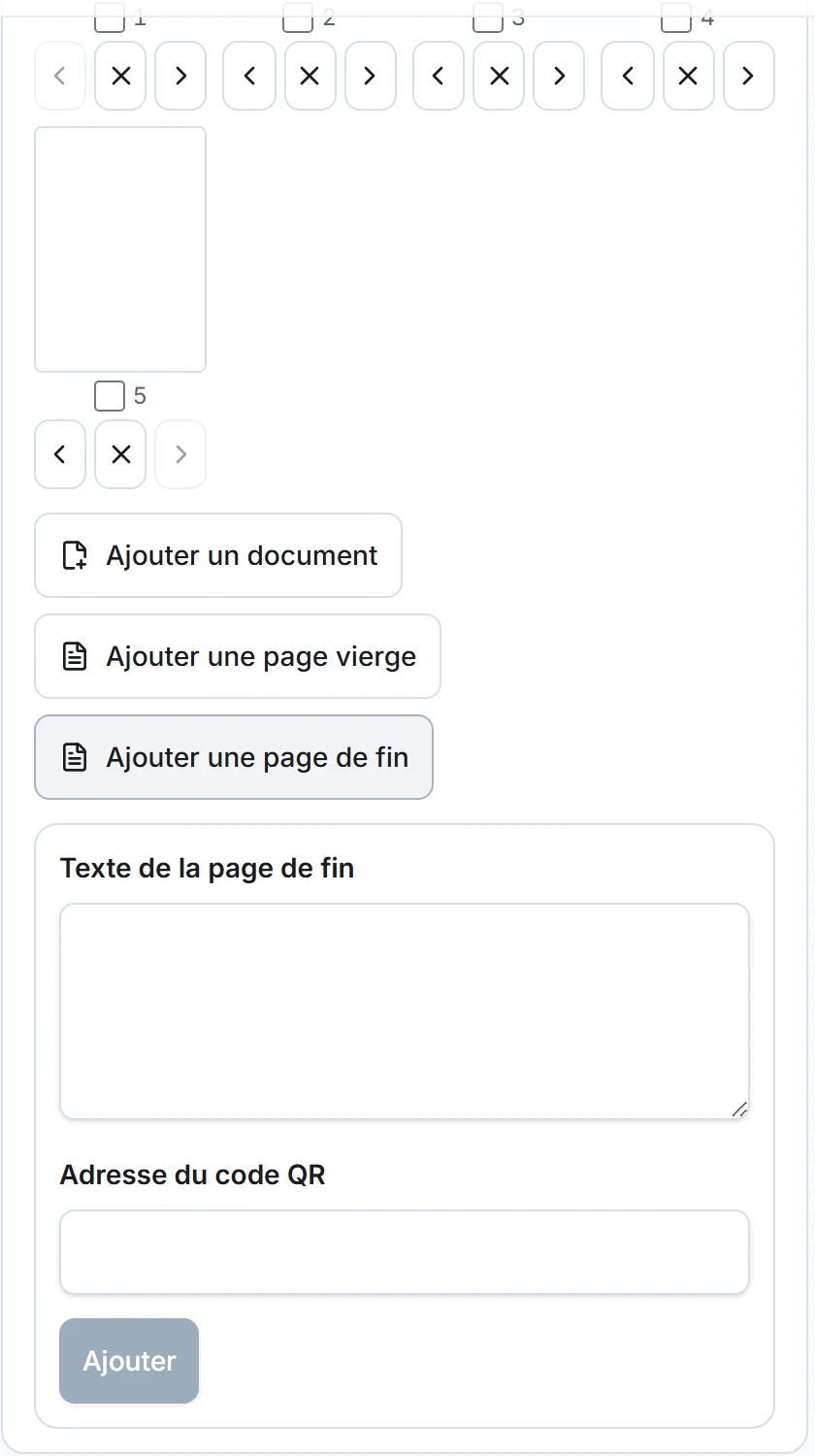
Luo-sivulla Luo esikatselun alla oleva Sivut ja kansi -osio näyttää jokaisen sivun pikkukuvana. Pikkukuvan alla yksi nuoli tuo sivun lähemmäs alkua, toinen lähemmäs loppua ja rasti poistaa sen. Sivun voi myös vetää uudelle paikalleen.
Useampaa sivua voi käsitellä kerralla valitsemalla ne. Silloin näkyviin tulee kolme painiketta: Siirrä alkua kohti, Siirrä loppua kohti ja Poista valitut. Vahingossa poistetun sivun saa takaisin painikkeella Palauta poistetut sivut. Flipbookiin jää aina vähintään yksi sivu.
Puuttuvan lisääminen
Kolme painiketta lisää sivuja olemassa olevien perään.
- Lisää asiakirja asettaa toisen tiedoston sivut ensimmäisen sivujen perään. Näin raportin ja sen liitteet saa yhteen flipbookiin.
- Lisää tyhjä sivu luo valkoisen sivun asiakirjan mittasuhteilla. Se on hyödyllinen kahden osan erottamiseen tai sivumäärän täydentämiseen.
- Lisää loppusivu tekee viimeisen sivun, jossa on valitsemasi teksti ja QR-koodi, joka vie annettuun osoitteeseen.
Kansi lisätään valitsemalla Lisää kansi. Siihen annetaan otsikko, tekijä tai alaotsikko ja väri. Flipbookin tilaa voi vaihtaa vientiin asti, eikä se koske sivujen sisältöön.
Sivun kuvaaminen
Kun vain yksi sivu on valittuna, näkyviin tulee Sivun kuvaus -kenttä. Ruudunlukijat lukevat tämän enintään 500 merkin pituisen tekstin. Se seuraa flipbookia lukijassa, HTML-viennissä ja .ostibook-projektissa.
Siitä on eniten hyötyä sivuilla, jotka ovat kuvia, esimerkiksi skannauksia, valokuvia tai pohjapiirroksia, eikä niissä ole luettavaa tekstiä. Usein kysytyt kysymykset kuvaavat lukijan muun saavutettavuuden.
Askel taaksepäin
Painikkeet Kumoa muutos ja Tee muutos uudelleen koskevat sivujen ja kannen muutoksia. Näppäimistöllä Ctrl ja Z kumoavat viimeisen askeleen ja Ctrl ja Y tekevät sen uudelleen. Sivuille lisätyt linkit ja muistiinpanot pysyvät kiinni sivuissaan, vaikka ne vaihtaisivat paikkaa.
Nämä muokkaukset koskevat kokonaisia sivuja. Sivun sisältöä ei voi muuttaa Ostibookissa. Tekstin korjaamiseksi on palattava alkuperäiseen asiakirjaan ja tuotava se uudelleen.