Préparer un PDF pour un feuilletage agréable
Publié le 2 min de lecture
Un PDF se prépare le plus souvent page après page. Dans un flipbook, sur un écran large, ces pages s’affichent deux par deux. Quelques points se vérifient dans le document avant de le faire feuilleter.
Quelles pages se font face
Dans les modes Livre, Catalogue, Magazine et Album, la première page sert de couverture et s’affiche seule. Les pages suivantes vont par deux, la page 2 à gauche et la page 3 à droite.
La Brochure et le Rapport s’ouvrent directement sur deux pages, et ce sont alors les pages 1 et 2 qui se font face. Le même PDF ne forme donc pas les mêmes paires selon le mode. Un titre prévu pour une page de droite peut se retrouver à gauche.
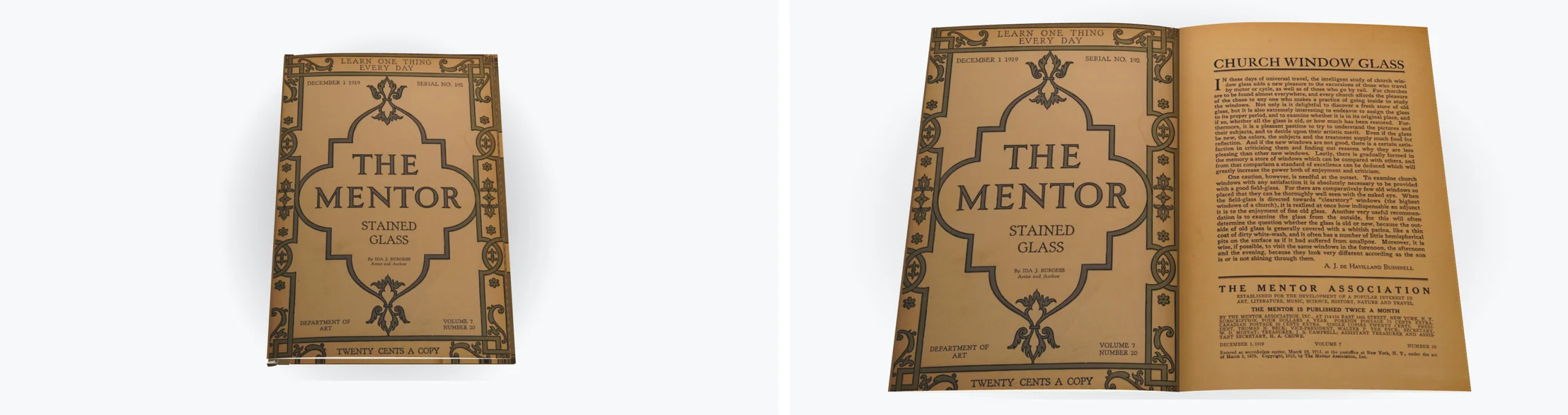
Une page ajoutée ou retirée décale toutes les paires qui suivent. Quand une image n’est plus en face de son texte, la cause est souvent là.
Les marges et les images sur deux pages
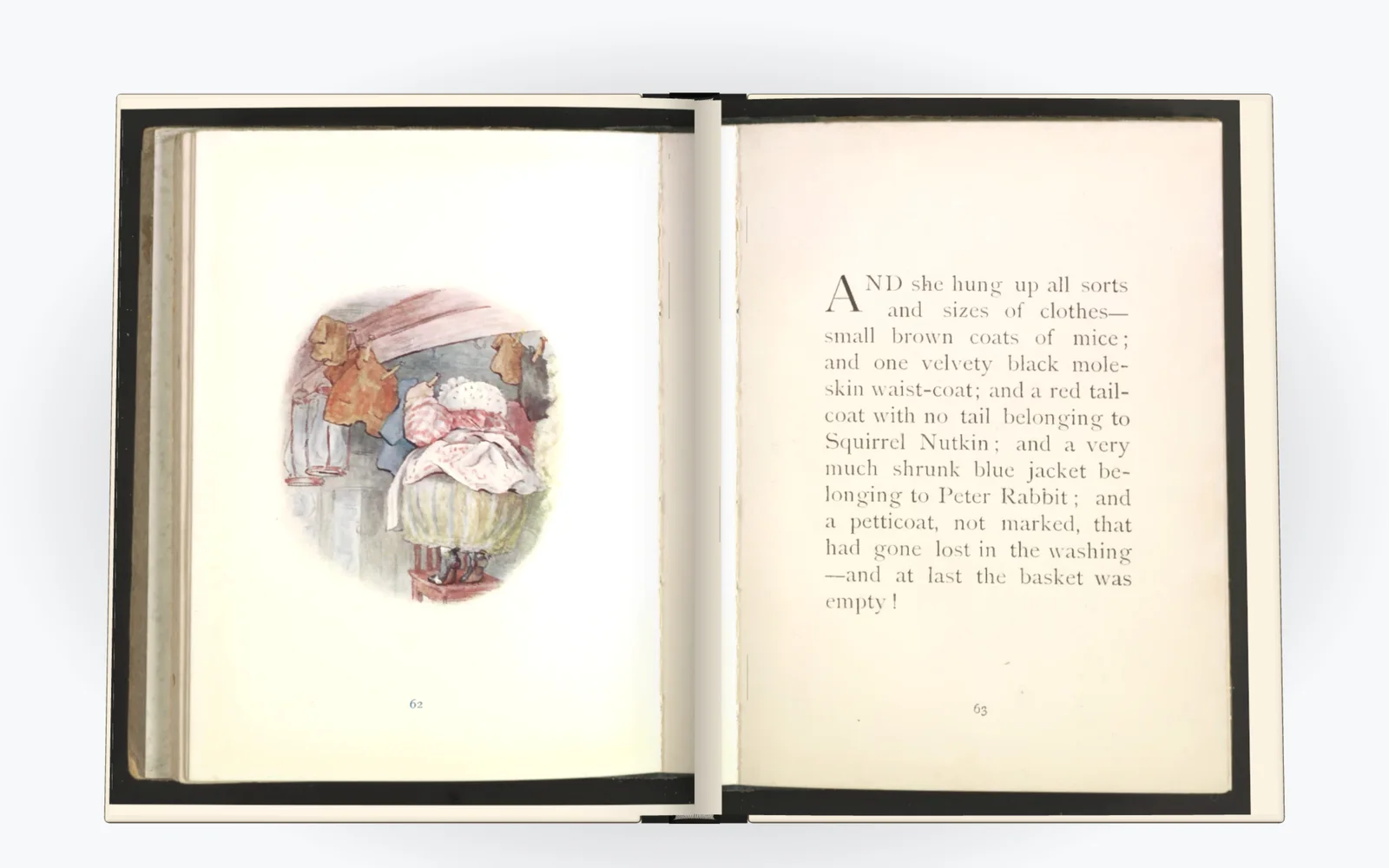
Le milieu d’une double page correspond à la reliure. Un texte placé trop près du bord intérieur s’y lit moins bien, et une marge un peu plus large de ce côté améliore la lecture.
Une image qui s’étend sur deux pages est coupée en deux dans le PDF, une moitié par page. Évitez de faire passer un visage ou un titre par le milieu.
Le format et la taille du texte
Deux pages affichées ensemble occupent chacune la moitié de la largeur de l’écran. Un texte lisible sur une page seule paraît plus petit en double page. Un corps de texte assez grand et des lignes courtes restent lisibles dans les deux cas.
Sur un écran étroit tenu en hauteur, comme celui d’un téléphone, le lecteur affiche une page à la fois. Vos pages sont donc vues tantôt seules, tantôt par deux.
Gardez de préférence le même format de page d’un bout à l’autre. Des pages en hauteur mêlées à des pages en largeur donnent des doubles pages inégales.
Vérifier dans le lecteur
Ouvrez votre PDF sur la page Créer, essayez deux ou trois modes et feuilletez le document en entier. Les paires de pages s’affichent comme dans l’export.
Si une page n’est pas à sa place, vous pouvez la déplacer ou la retirer sans revenir à votre logiciel. Vous pouvez aussi ajouter une couverture avec un titre, un auteur et une couleur. Les limites d’import sont indiquées dans les questions fréquentes.