Retoucher les pages d’un flipbook avant de l’exporter
Publié le 2 min de lecture
Un document importé arrive rarement tel qu’on voudrait le publier. Une page de garde est en trop, deux chapitres sont dans le mauvais ordre, il manque une dernière page avec une adresse. La section Pages et couverture règle cela avant l’export, sans retourner au logiciel d’origine.
Déplacer et retirer des pages
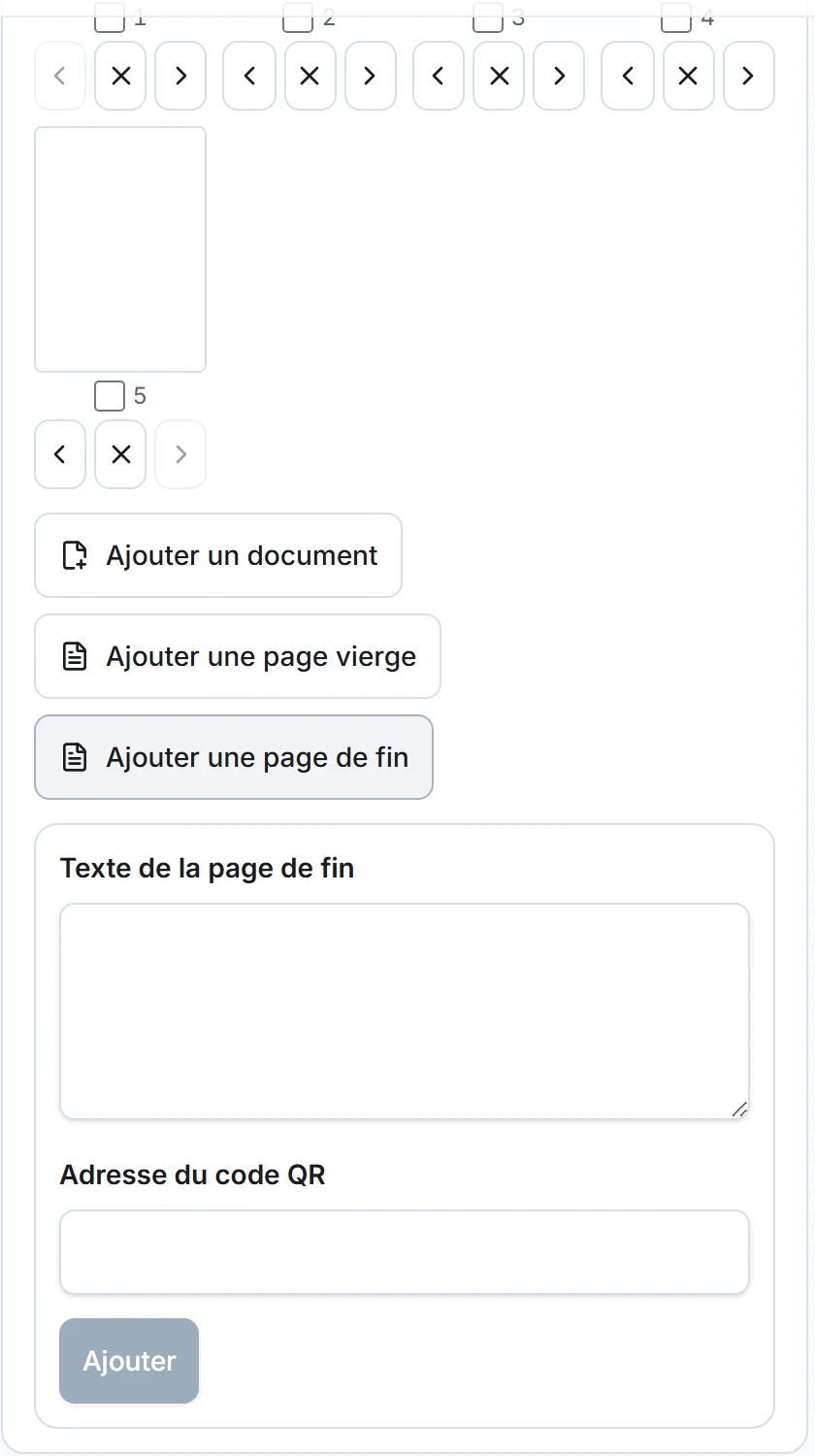
Sur la page Créer, sous l’aperçu, la section Pages et couverture montre chaque page en miniature. Sous une miniature, une flèche la rapproche du début, une autre la rapproche de la fin, et une croix la retire. Une page se déplace aussi en la faisant glisser à sa nouvelle place.
Pour agir sur plusieurs pages à la fois, cochez-les. Trois boutons apparaissent alors : Déplacer vers le début, Déplacer vers la fin et Retirer la sélection. Une page retirée par erreur revient avec Rétablir les pages retirées. Le flipbook garde toujours au moins une page.
Ajouter ce qui manque
Trois boutons ajoutent des pages à la suite de celles qui existent :
- Ajouter un document place les pages d’un second fichier après les premières. Vous réunissez ainsi un rapport et ses annexes dans un seul flipbook.
- Ajouter une page vierge crée une page blanche aux proportions du document, utile pour séparer deux parties ou pour compléter un nombre de pages.
- Ajouter une page de fin compose une dernière page avec un texte de votre choix et un code QR qui mène à l’adresse que vous indiquez.
La couverture s’ajoute en cochant Ajouter une couverture. Vous donnez un titre, un auteur ou un sous-titre, et une couleur. Le mode du flipbook, lui, se change jusqu’à l’export sans toucher au contenu des pages.
Décrire une page
Quand une seule page est cochée, un champ Description de la page apparaît. Ce texte, de 500 caractères au plus, est lu par les lecteurs d’écran. Il suit le flipbook dans le lecteur, dans un export HTML et dans un projet .ostibook.
Il sert surtout aux pages faites d’une image, comme un scan, une photographie ou un plan, qui n’ont pas de texte à lire. Les questions fréquentes décrivent le reste de l’accessibilité du lecteur.
Revenir en arrière
Les boutons Annuler la modification et Rétablir la modification suivent les changements de pages et de couverture. Au clavier, Ctrl et Z annulent le dernier geste, Ctrl et Y le rétablissent. Les liens et les notes que vous avez posés restent attachés à leurs pages quand elles changent de place.
Ces retouches portent sur des pages entières. Le contenu d’une page ne se modifie pas dans Ostibook : pour corriger un texte, reprenez le document d’origine et importez-le de nouveau.