Retocar as páxinas dun flipbook antes de exportar
Publicado o 2 min de lectura
Un documento importado poucas veces chega tal como o querería publicar. Sobra unha portadilla, dous capítulos están en orde trocada, falta unha páxina final cun enderezo. O panel Páxinas e portada resólveo antes de exportar, sen volver ao programa de orixe.
Mover e quitar páxinas
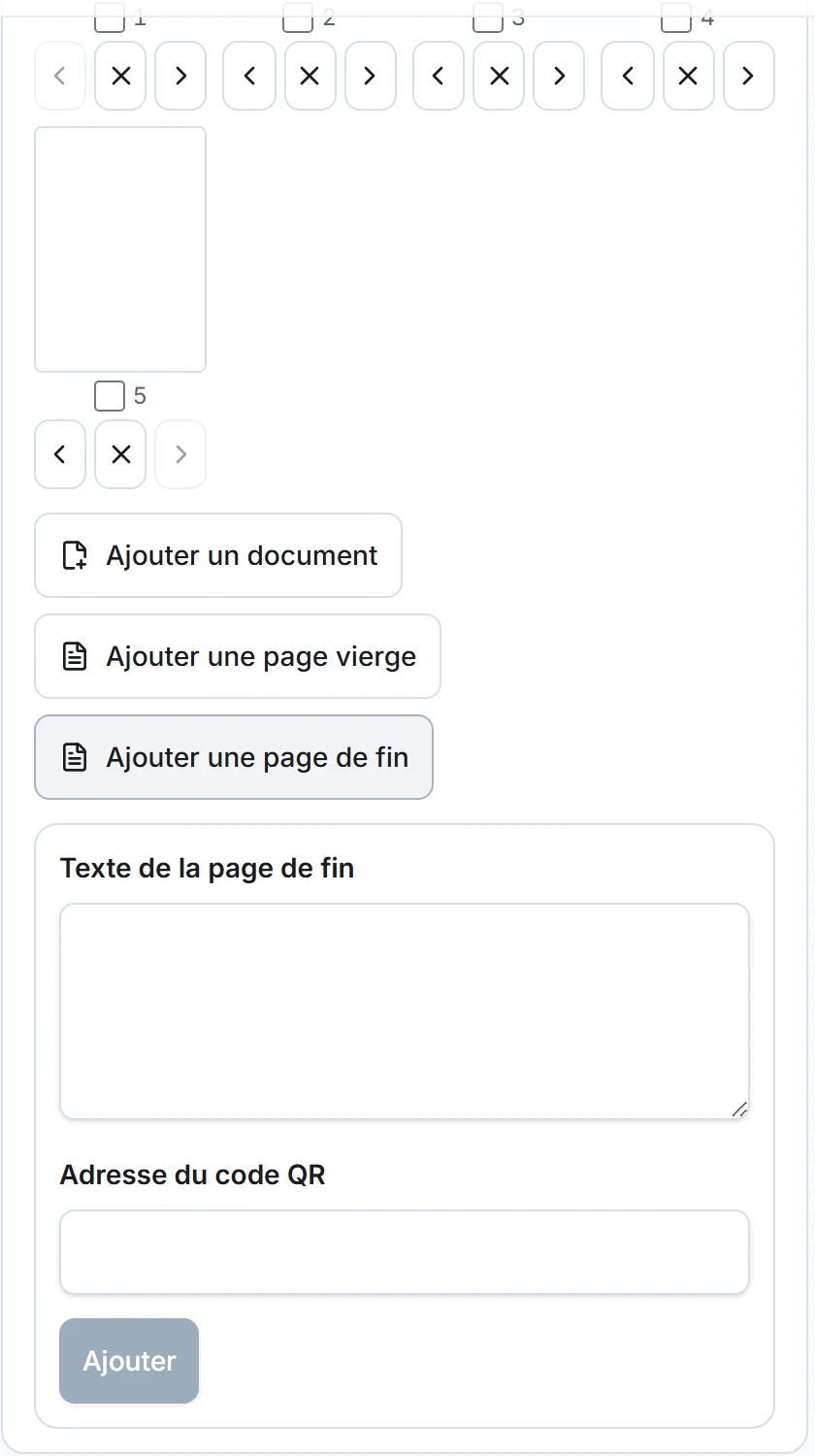
Na páxina Crear, debaixo da vista previa, o panel Páxinas e portada amosa cada páxina como unha miniatura. Baixo a miniatura, unha frecha move a páxina cara ao principio, outra cara ao final e unha cruz quítaa. Tamén pode arrastrar a páxina ata o seu novo lugar.
Para tratar varias páxinas á vez, selecciónenas. Aparecen tres botóns: Mover cara ao principio, Mover cara ao final e Quitar a selección. Se se quitou unha páxina por erro, Restablecer as páxinas quitadas devólvea. Un flipbook conserva sempre polo menos unha páxina.
Engadir o que falta
Tres botóns engaden páxinas despois das que xa hai.
- Engadir un documento pon as páxinas dun segundo ficheiro a continuación do primeiro. Así un informe e os seus anexos reúnense nun só flipbook.
- Engadir unha páxina en branco crea unha páxina baleira coas medidas do documento, útil para separar dúas partes ou para axustar o número de páxinas.
- Engadir unha páxina final crea unha última páxina co texto que escolla e un código QR que leva ao enderezo que indique.
A portada engádese marcando Engadir unha portada. Nela indica un título, un autor ou subtítulo e unha cor. O aspecto pode cambiarse ata o momento de exportar, sen tocar o contido das páxinas.
Describir unha páxina
Cando se selecciona unha única páxina, aparece o campo Descrición da páxina. Este texto, de 500 caracteres como máximo, léeno os lectores de pantalla. Acompaña o flipbook no lector, na exportación HTML e no proxecto .ostibook.
Serve sobre todo para as páxinas feitas de imaxe, como un escáner, unha foto ou un mapa, que non teñen texto para ler. As preguntas frecuentes explican o resto da accesibilidade do lector.
Volver atrás un paso
Os botóns Desfacer o cambio e Refacer o cambio seguen os cambios de páxinas e de portada. No teclado, Ctrl e Z desfán o último paso, Ctrl e Y refánno. As ligazóns e as notas que puxo seguen unidas á súa páxina aínda que esta se mova.
Estes retoques fanse sobre páxinas enteiras. O contido dentro da páxina non se modifica en Ostibook. Para corrixir un texto, volva ao documento de orixe e impórteo de novo.