Ritoccare le pagine di un flipbook prima di esportarlo
Pubblicato il 2 min di lettura
Un documento importato raramente arriva come lo si vorrebbe pubblicare. Una pagina di guardia è di troppo, due capitoli sono nell’ordine sbagliato, manca un’ultima pagina con un indirizzo. La sezione Pagine e copertina sistema tutto prima dell’esportazione, senza tornare al programma di origine.
Spostare e rimuovere le pagine
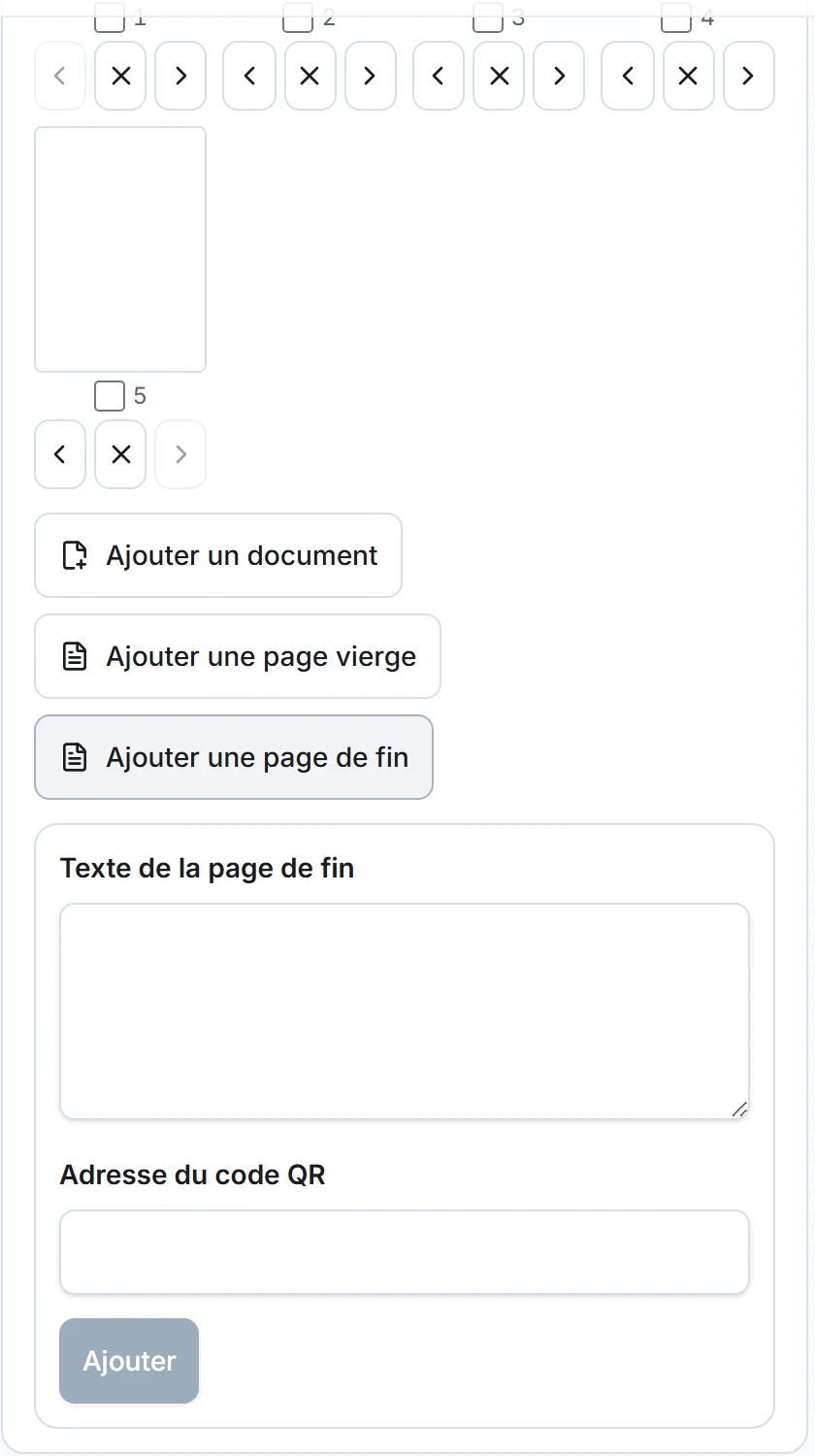
Nella pagina Creare, sotto l’anteprima, la sezione Pagine e copertina mostra ogni pagina in miniatura. Sotto una miniatura, una freccia avvicina la pagina all’inizio, un’altra alla fine, e una croce la rimuove. Una pagina si sposta anche trascinandola al suo nuovo posto.
Per agire su più pagine insieme, selezionatele. Compaiono allora tre pulsanti: Spostare verso l’inizio, Spostare verso la fine e Rimuovere la selezione. Una pagina rimossa per errore torna con Ripristinare le pagine rimosse. Il flipbook conserva sempre almeno una pagina.
Aggiungere ciò che manca
Tre pulsanti aggiungono pagine di seguito a quelle esistenti.
- Aggiungere un documento colloca le pagine di un secondo file dopo le prime. Riunite così una relazione e i suoi allegati in un solo flipbook.
- Aggiungere una pagina bianca crea una pagina vuota con le proporzioni del documento, utile per separare due parti o per completare un numero di pagine.
- Aggiungere una pagina finale compone un’ultima pagina con un testo a vostra scelta e un codice QR che porta all’indirizzo indicato.
La copertina si aggiunge spuntando Aggiungere una copertina. Indicate un titolo, un autore o sottotitolo e un colore. La modalità del flipbook si cambia fino all’esportazione, senza toccare il contenuto delle pagine.
Descrivere una pagina
Quando è selezionata una sola pagina, compare il campo Descrizione della pagina. Questo testo, di 500 caratteri al massimo, viene letto dai lettori di schermo. Accompagna il flipbook nel lettore, in un’esportazione HTML e in un progetto .ostibook.
Serve soprattutto per le pagine fatte di un’immagine, come una scansione, una fotografia o una pianta, che non hanno testo da leggere. Le Domande frequenti descrivono il resto dell’accessibilità del lettore.
Tornare indietro
I pulsanti Annullare la modifica e Ripristinare la modifica seguono i cambiamenti di pagine e copertina. Con la tastiera, Ctrl e Z annullano l’ultimo passaggio, Ctrl e Y lo ripristinano. I link e le note che avete inserito restano legati alle loro pagine quando queste cambiano posto.
Questi ritocchi riguardano pagine intere. Il contenuto di una pagina non si modifica in Ostibook: per correggere un testo, riprendete il documento originale e importatelo di nuovo.