Een flipbook lezen met het toetsenbord, hardop of met een schermlezer
Gepubliceerd op 3 min. leestijd
Een flipbook bladert u door met de muis of met een vinger, maar de lezer is ook volledig met het toetsenbord te bedienen, kan hardop worden voorgelezen en meldt zich aan bij schermlezers. Hier staat wat elk bedieningselement doet, op de site en in een geëxporteerd flipbook.
Pagina’s omslaan zonder muis
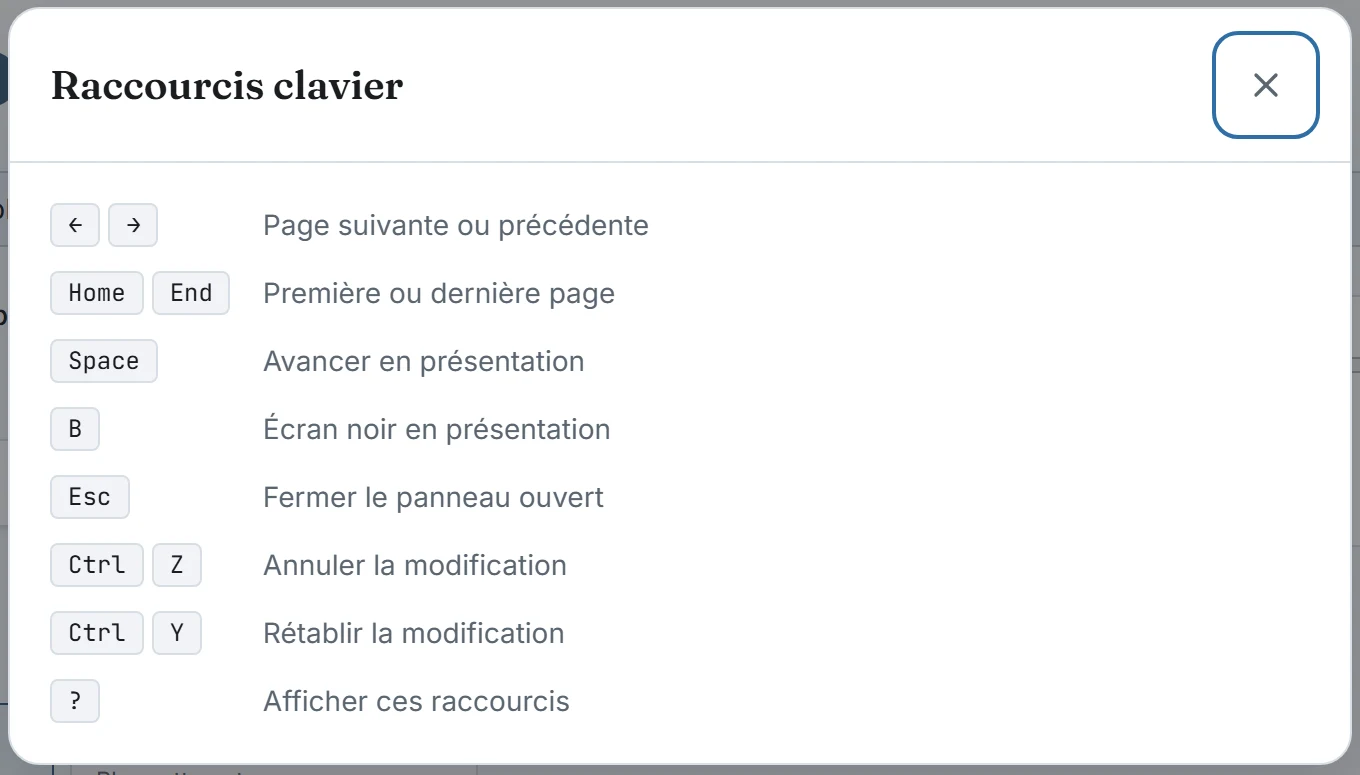
De pijltjes naar links en rechts slaan de pagina om, net als de pijltjes omhoog en omlaag en de toetsen Page Up en Page Down. Home leidt naar de eerste pagina en End naar de laatste. In een flipbook dat van rechts naar links wordt gelezen, wisselen de twee horizontale pijltjes om, zodat ze de richting van het boek volgen.
Esc sluit het geopende paneel, bijvoorbeeld het zoeken of de inhoudsopgave, en verlaat de presentatiemodus. In die modus gaat de spatiebalk één pagina verder en maakt de toets B het scherm zwart. Op de site toont de toets ? de lijst van deze sneltoetsen.
De weg vinden in het document
Elke knop van de lezer heeft een naam die schermlezers voorlezen: Vorige, Volgende, Volledig scherm, Presentatiemodus en, op de site, Inzoomen en Uitzoomen. Een zichtbare rand omgeeft het element dat u met het toetsenbord hebt gekozen. Op de site wordt het paginanummer, bijvoorbeeld Pagina 3 van 20, bij elke wijziging aangekondigd zonder het lopende voorlezen te onderbreken.
De schuifregelaar waarmee u door het document gaat, heet Ga naar pagina, en op de site draagt elke miniatuur dezelfde naam met zijn nummer. Het leesgebied wordt aangekondigd in de taal van de pagina, op de site en in een export.
Wat een schermlezer voorleest
Bevat het oorspronkelijke document tekst, dan hoort die tekst bij de pagina’s. Een pagina die uit een afbeelding bestaat, zoals een scan, heeft er geen, en een beschrijving die u eraan geeft, vult die leemte. Het veld staat in het onderdeel Pagina’s en omslag van de pagina Aanmaken en reist mee met het geëxporteerde flipbook.
Op de site zet de knop Schone leesmodus de pagina’s onder elkaar, elk met zijn tekst als gewone tekst die u kunt vergroten, kopiëren of met een schermlezer doorlopen. Een geëxporteerd flipbook biedt deze weergave niet.
Laten voorlezen
De knop Laten voorlezen leest de getoonde pagina’s voor, slaat dan de pagina om en gaat door tot het einde van het document. Slaat u tijdens het voorlezen zelf een pagina om, dan gaat het verder op de nieuwe pagina. Stoppen gaat onmiddellijk.
Alleen de stemmen die op uw apparaat zijn geïnstalleerd, worden gebruikt, want sommige browserstemmen sturen de tekst naar een server, en dat biedt Ostibook niet aan. Is er geen stem geïnstalleerd, of heeft het document geen tekst, dan verschijnt de functie niet. De Veelgestelde vragen geven dezelfde uitleg.
Minder animatie
De lezer leest de voorkeur van uw systeem voor verminderde animaties en houdt er rekening mee bij het omslaan van pagina’s. In de Opties van de pagina Aanmaken stelt u ook de animatiesnelheid in, van 0,2 tot 1 seconde.