De pagina’s van een flipbook bewerken voor het exporteren
Gepubliceerd op 2 min. leestijd
Een geïmporteerd document komt zelden aan zoals u het wilt publiceren. Een titelpagina is overbodig, twee hoofdstukken staan in de verkeerde volgorde, er ontbreekt een laatste pagina met een adres. Het onderdeel Pagina’s en omslag regelt dat vóór het exporteren, zonder terug te gaan naar het oorspronkelijke programma.
Pagina’s verplaatsen en verwijderen
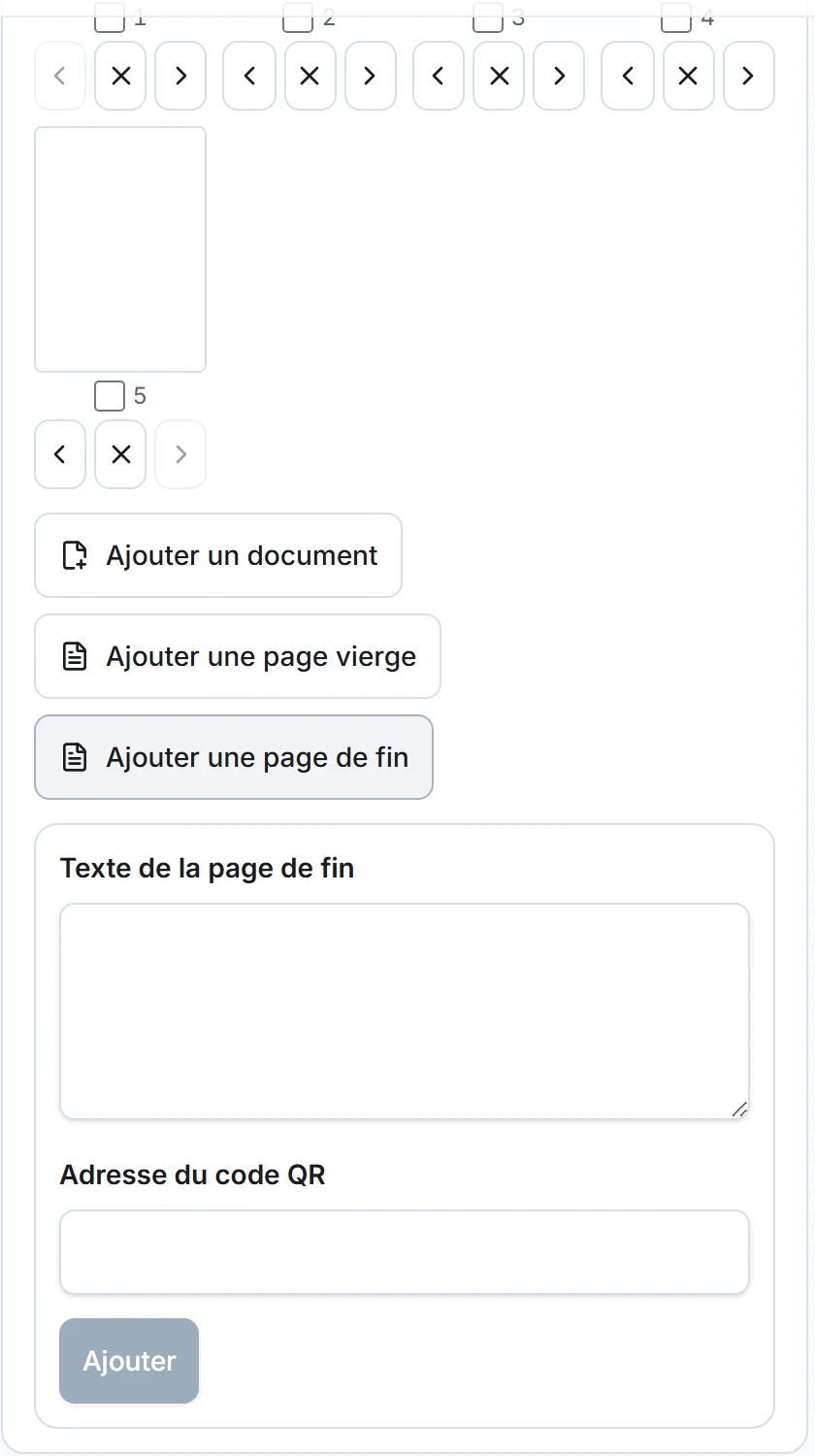
Op de pagina Aanmaken toont het onderdeel Pagina’s en omslag onder het voorbeeld elke pagina als miniatuur. Onder een miniatuur brengt een pijl de pagina dichter bij het begin, een andere dichter bij het einde, en een kruisje verwijdert haar. Een pagina kunt u ook naar haar nieuwe plek slepen.
Om meerdere pagina’s tegelijk te bewerken, vinkt u ze aan. Er verschijnen dan drie knoppen: Naar het begin verplaatsen, Naar het einde verplaatsen en Selectie verwijderen. Een per ongeluk verwijderde pagina komt terug met Verwijderde pagina’s herstellen. Het flipbook houdt altijd minstens één pagina.
Toevoegen wat ontbreekt
Drie knoppen voegen pagina’s toe achter de bestaande.
- Document toevoegen plaatst de pagina’s van een tweede bestand achter de eerste. Zo brengt u een rapport en zijn bijlagen samen in één flipbook.
- Lege pagina toevoegen maakt een witte pagina in de verhoudingen van het document, handig om twee delen te scheiden of een aantal pagina’s aan te vullen.
- Slotpagina toevoegen maakt een laatste pagina met een tekst naar keuze en een QR-code die naar het adres leidt dat u opgeeft.
Het omslag voegt u toe door Omslag toevoegen aan te vinken. U geeft een titel, een auteur of ondertitel en een kleur op. De modus van het flipbook kunt u tot het exporteren wijzigen, zonder de inhoud van de pagina’s aan te raken.
Een pagina beschrijven
Als precies één pagina is aangevinkt, verschijnt het veld Beschrijving van de pagina. Deze tekst, hoogstens 500 tekens, wordt door schermlezers voorgelezen. Hij gaat mee met het flipbook in de lezer, in een HTML-export en in een .ostibook-project.
Vooral voor pagina’s die uit een afbeelding bestaan, zoals een scan, een foto of een plattegrond, is dat nuttig, want die hebben geen tekst om voor te lezen. De Veelgestelde vragen beschrijven de rest van de toegankelijkheid van de lezer.
Een stap terug
De knoppen Wijziging ongedaan maken en Wijziging opnieuw doen volgen de wijzigingen aan pagina’s en omslag. Op het toetsenbord maken Ctrl en Z de laatste stap ongedaan, Ctrl en Y doen haar opnieuw. Links en notities die u hebt geplaatst, blijven aan hun pagina’s vastzitten als die van plaats veranderen.
Deze bewerkingen gelden voor hele pagina’s. De inhoud van een pagina wijzigt u niet in Ostibook: om een tekst te verbeteren, gaat u terug naar het oorspronkelijke document en importeert u het opnieuw.