Ajustar as páginas de um flipbook antes de exportar
Publicado em 2 min de leitura
Um documento importado raramente chega do jeito que se quer publicar. Uma folha de rosto está sobrando, dois capítulos estão fora de ordem, falta uma última página com um endereço. A seção Páginas e capa resolve isso antes da exportação, sem voltar ao programa de origem.
Mover e remover páginas
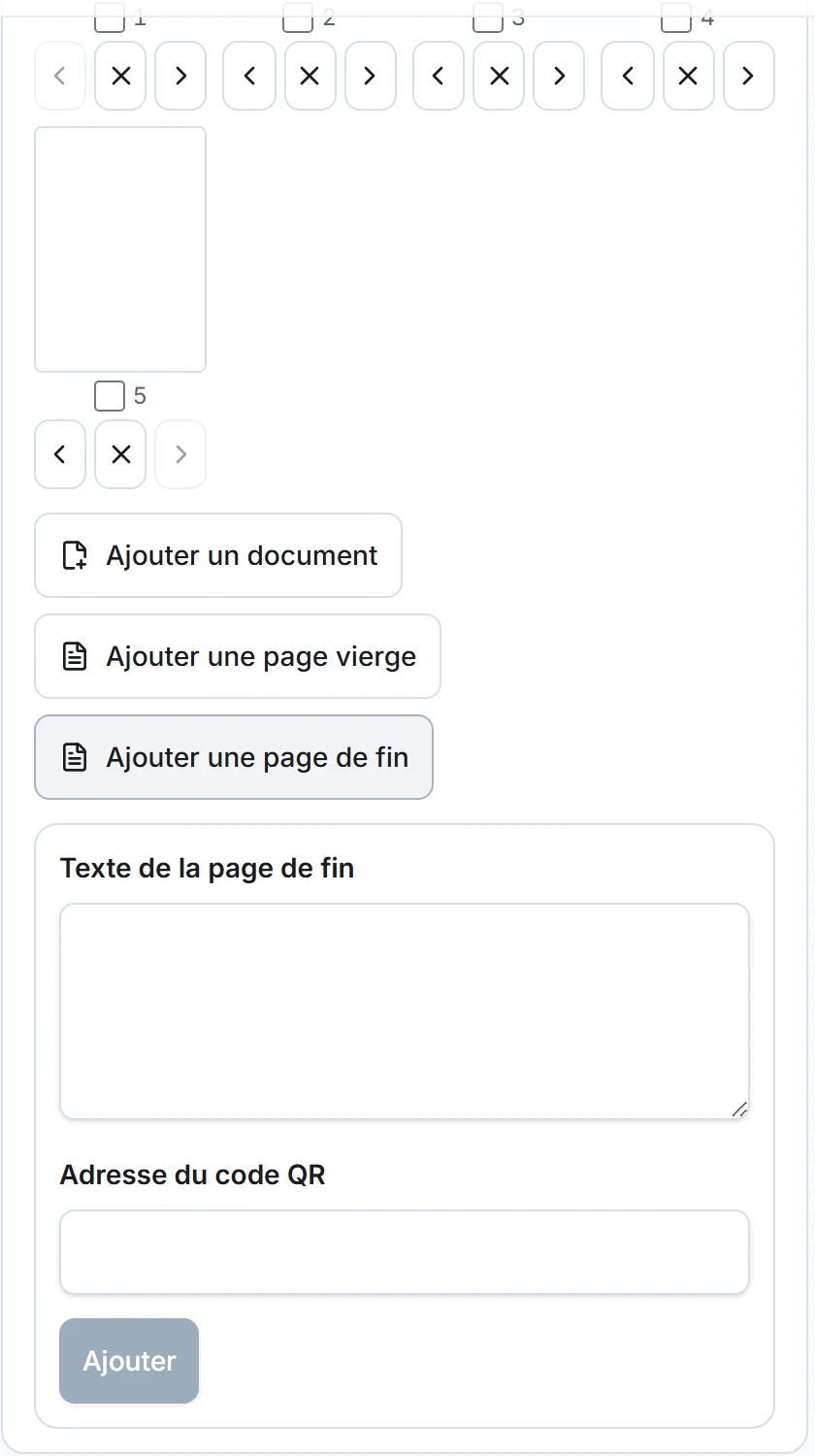
Na página Criar, abaixo da pré-visualização, a seção Páginas e capa mostra cada página em miniatura. Embaixo de uma miniatura, uma seta aproxima a página do início, outra a aproxima do fim, e um X a remove. Também é possível arrastar uma página até o novo lugar.
Para agir em várias páginas de uma vez, marque-as. Aparecem então três botões: Mover para o início, Mover para o fim e Remover a seleção. Uma página removida por engano volta com Restaurar as páginas removidas. O flipbook sempre mantém pelo menos uma página.
Adicionar o que falta
Três botões acrescentam páginas depois das que já existem.
- Adicionar um documento coloca as páginas de um segundo arquivo depois das primeiras. Você reúne assim um relatório e seus anexos em um único flipbook.
- Adicionar uma página em branco cria uma página branca com as proporções do documento, útil para separar duas partes ou completar um número de páginas.
- Adicionar uma página final monta uma última página com um texto à sua escolha e um QR code que leva ao endereço que você indicar.
A capa é adicionada marcando Adicionar uma capa. Você informa um título, um autor ou subtítulo e uma cor. O modo do flipbook pode ser trocado até a exportação, sem mexer no conteúdo das páginas.
Descrever uma página
Quando uma única página está marcada, aparece o campo Descrição da página. Esse texto, de no máximo 500 caracteres, é lido pelos leitores de tela. Ele acompanha o flipbook no leitor, em uma exportação HTML e em um projeto .ostibook.
Serve sobretudo para páginas feitas de uma imagem, como um escaneamento, uma fotografia ou uma planta, que não têm texto para ler. As Perguntas frequentes descrevem o resto da acessibilidade do leitor.
Voltar atrás
Os botões Desfazer a alteração e Refazer a alteração acompanham as mudanças de páginas e de capa. No teclado, Ctrl e Z desfazem a última ação, Ctrl e Y a refazem. Os links e as notas que você colocou continuam presos às suas páginas quando elas mudam de lugar.
Esses ajustes valem para páginas inteiras. O conteúdo de uma página não é modificado no Ostibook: para corrigir um texto, volte ao documento original e importe-o de novo.