Retocar las páginas de un flipbook antes de exportarlo
Publicado el 2 min de lectura
Un documento importado rara vez llega como se quiere publicar. Sobra una página de guarda, dos capítulos están en el orden equivocado, falta una última página con una dirección. La sección Páginas y portada lo arregla antes de exportar, sin volver al programa de origen.
Mover y quitar páginas
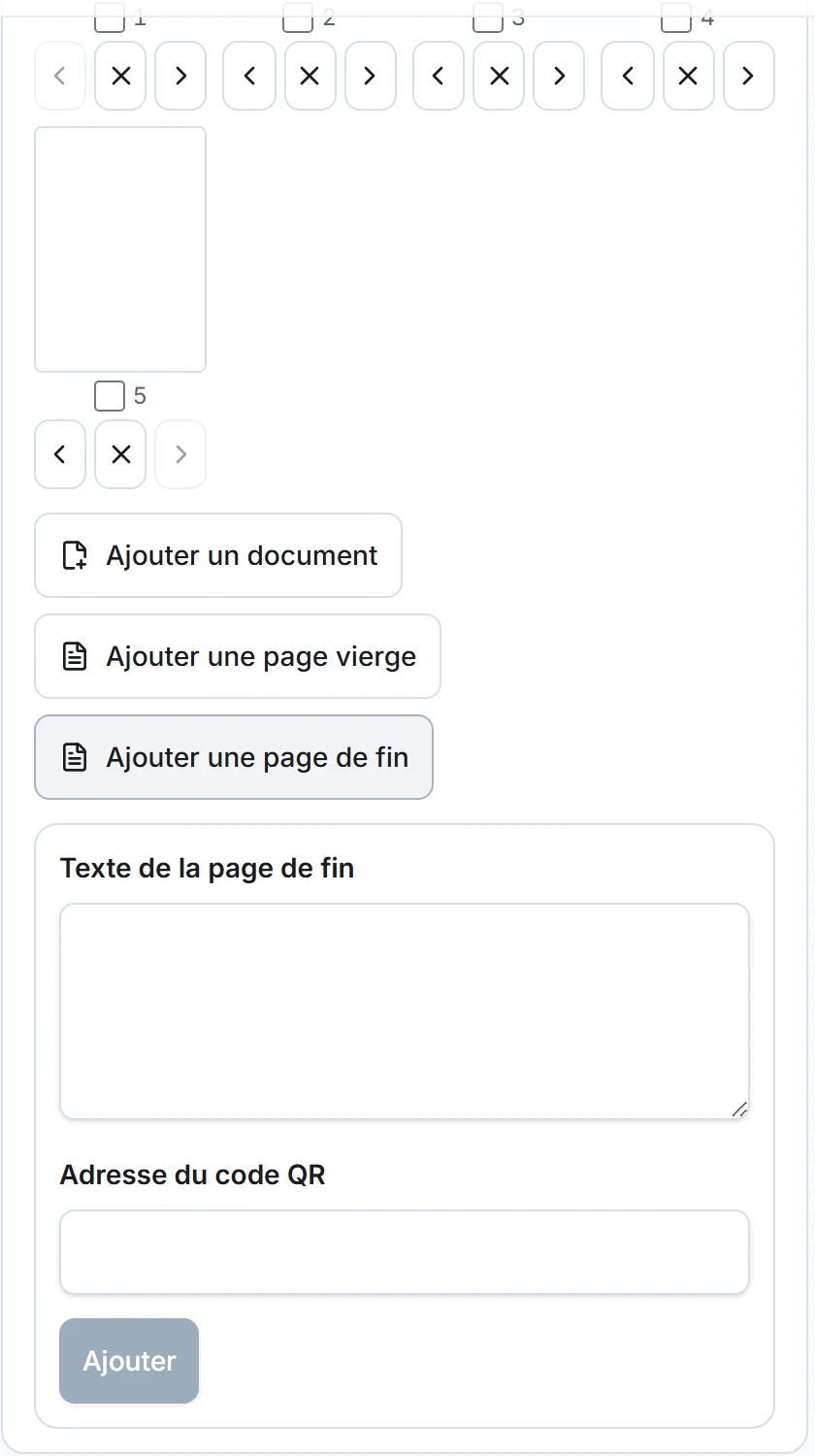
En la página Crear, debajo de la vista previa, la sección Páginas y portada muestra cada página en miniatura. Bajo cada miniatura, una flecha acerca la página al principio, otra la acerca al final y una cruz la quita. También se puede arrastrar una página hasta su nuevo lugar.
Para actuar sobre varias páginas a la vez, márquelas. Aparecen entonces tres botones: Mover hacia el principio, Mover hacia el final y Quitar la selección. Una página quitada por error vuelve con Restablecer las páginas quitadas. El flipbook conserva siempre al menos una página.
Añadir lo que falta
Tres botones añaden páginas a continuación de las que ya existen.
- Añadir un documento coloca las páginas de un segundo archivo después de las primeras. Así reúne un informe y sus anexos en un solo flipbook.
- Añadir una página en blanco crea una página blanca con las proporciones del documento, útil para separar dos partes o para completar un número de páginas.
- Añadir una página final compone una última página con el texto que elija y un código QR que lleva a la dirección que indique.
La portada se añade marcando Añadir una portada. Usted da un título, un autor o subtítulo y un color. El modo del flipbook se puede cambiar hasta la exportación sin tocar el contenido de las páginas.
Describir una página
Cuando hay una sola página marcada, aparece el campo Descripción de la página. Este texto, de 500 caracteres como máximo, lo leen los lectores de pantalla. Acompaña al flipbook en el lector, en una exportación HTML y en un proyecto .ostibook.
Sirve sobre todo para las páginas hechas de una imagen, como un escaneo, una fotografía o un plano, que no tienen texto que leer. Las Preguntas frecuentes describen el resto de la accesibilidad del lector.
Volver atrás
Los botones Deshacer el cambio y Rehacer el cambio siguen los cambios de páginas y de portada. Con el teclado, Ctrl y Z deshacen el último paso, y Ctrl y Y lo rehacen. Los enlaces y las notas que haya puesto siguen unidos a sus páginas cuando estas cambian de sitio.
Estos retoques se aplican a páginas enteras. El contenido de una página no se modifica en Ostibook: para corregir un texto, vuelva al documento original e impórtelo de nuevo.